가비아 도메인을 Vercel에 연결하는 방법과 DNS 설정
가비아 도메인의 Vercel 연결과 DNS 설정을 설명합니다.

안녕하세요. 사랑받는 IT 프로덕트의 첫걸음, 똑똑한개발자입니다.
도메인 연결은 사용자가 입력한 도메인이 배포된 웹사이트로 이어지도록 설정하는 작업입니다. Vercel의 기본 주소 대신 구매한 도메인을 사용할 때는 프로젝트에 도메인을 등록하고 DNS 레코드를 설정합니다. 여기서는 가비아에서 관리하는 도메인을 연결하는 과정을 살펴봅니다.
바이브코딩으로 만든 사이트, 도메인 연결 방법에서 막히는 이유
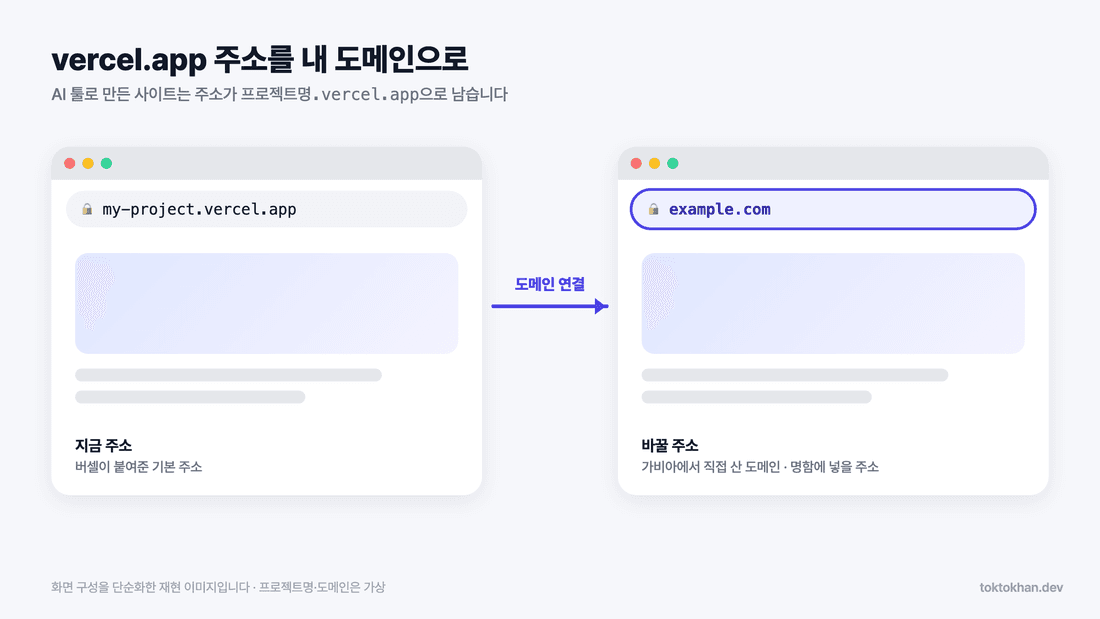
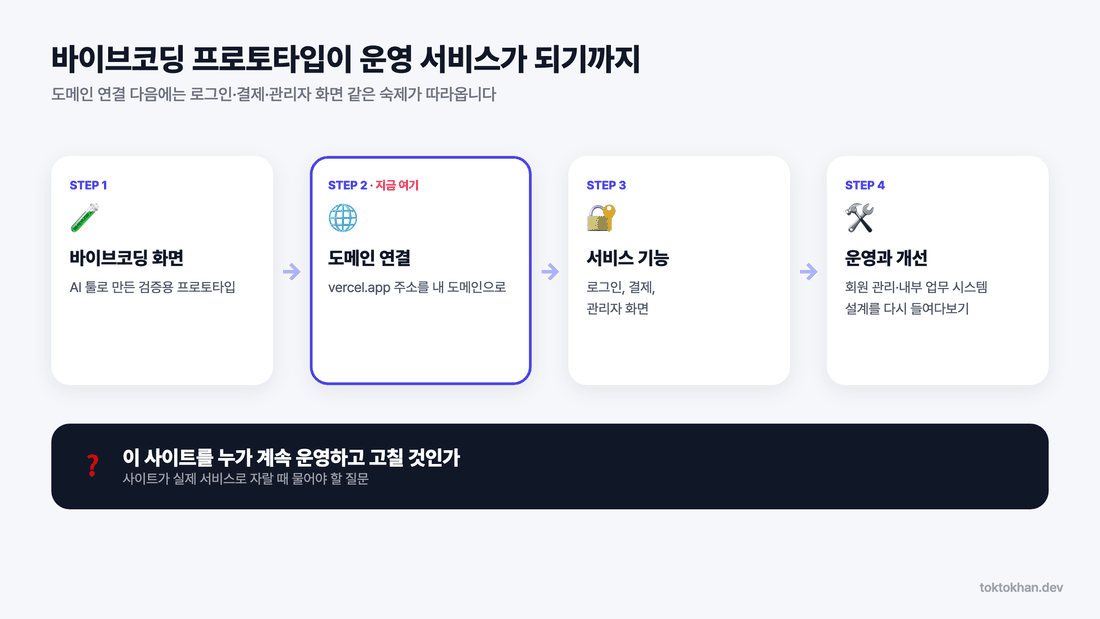
AI 툴로 사이트를 만들고 나면 주소가 프로젝트명.vercel.app으로 남습니다. 명함에 넣으려면 직접 산 도메인을 붙여야 하는데, 여기서 손이 멈춥니다. 바이브코딩 툴 비교 글에서 고른 툴로 화면을 만들었다면, 다음 순서가 바로 도메인 연결 방법입니다.
발목을 잡는 건 코드보다 레코드, 호스트, TTL 같은 용어입니다. 이 글은 가비아 도메인을 버셀 프로젝트에 붙이는 도메인 연결 방법을 화면 순서대로 정리했습니다.
DNS 설정 전에 알아둘 A 레코드, CNAME, 네임서버
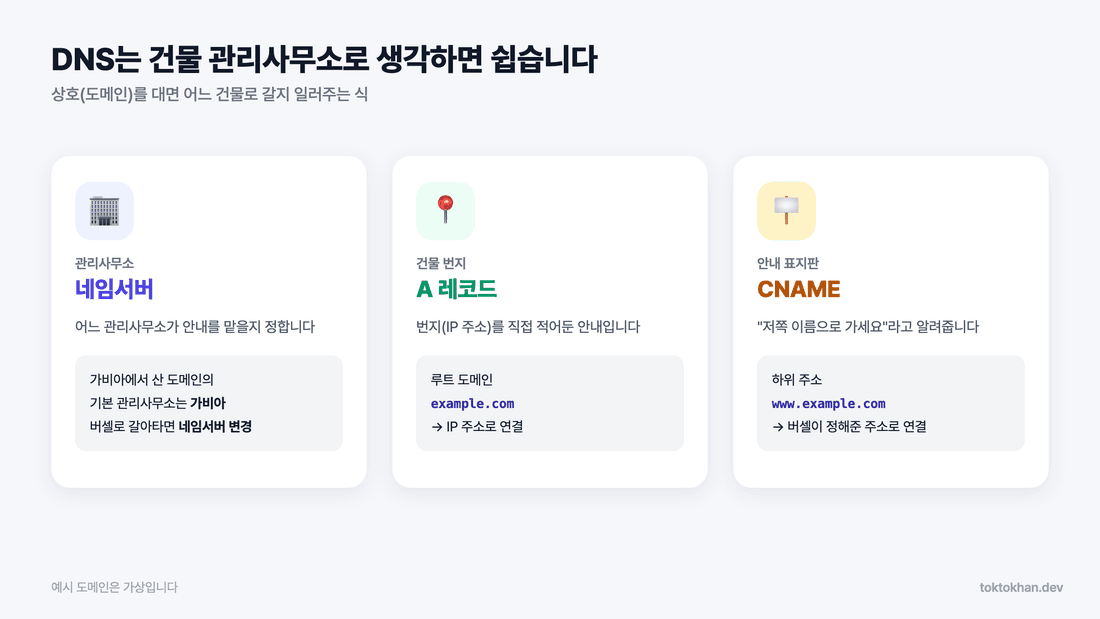
DNS는 건물 관리사무소로 생각하면 쉽습니다. 상호(도메인)를 대면 어느 건물로 갈지 일러주는 식이죠.
네임서버로 어느 관리사무소가 안내를 맡을지 정합니다.
가비아에서 산 도메인의 기본 관리사무소는 가비아이고, 이를 버셀로 갈아타는 작업이 네임서버 변경입니다.
건물 번지를 직접 적어둔 안내가 A 레코드입니다.
example.com 같은 루트 도메인은 A 레코드에 IP 주소를 적어 연결합니다.
CNAME은 "저쪽 이름으로 가세요"라고 알려주는 표지판에 가깝습니다.
www.example.com 같은 하위 주소는 CNAME으로 버셀이 정해준 주소에 이어집니다. 버셀 공식 문서의 안내도 같습니다.
가비아 도메인 버셀 연결, 레코드 방식으로 따라하기
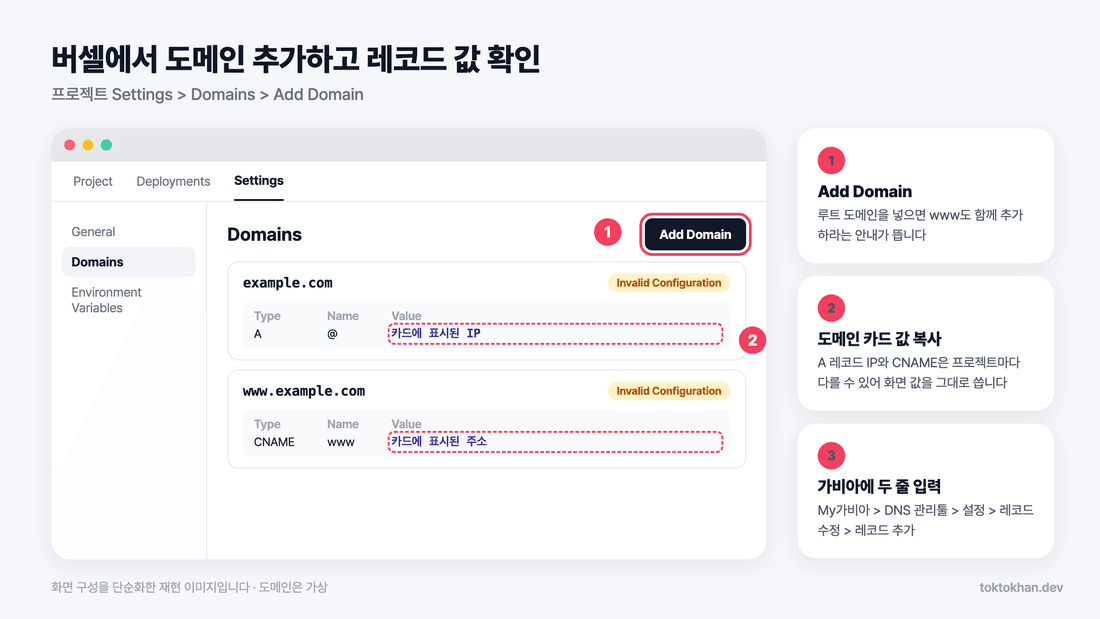
먼저 버셀에서 도메인을 추가합니다.
프로젝트의 Settings > Domains에서 Add Domain을 누릅니다. 루트 도메인을 넣으면 www도 함께 추가하라는 안내가 뜹니다. 추가를 마치면 도메인 카드에 레코드 값이 나타납니다.
레코드 값은 버셀 화면에 표시된 것을 그대로 씁니다.
많은 블로그가 A 레코드 값을 76.76.21.21로 적지만, 2026년 9월 갱신된 버셀 공식 문서는 새 프로젝트에 다른 IP가 배정될 수 있다고 밝힙니다. CNAME 역시 프로젝트마다 다릅니다. 도메인 카드 값을 복사해 붙이는 편이 안전합니다.
현재 DNS 관리 위치에 레코드 등록
가비아 네임서버를 사용 중이라면 My가비아 > DNS 관리툴에서 도메인의 설정을 누르고 레코드 수정 > 레코드 추가로 들어갑니다. 호스트 @에 타입 A와 버셀의 IP를, 호스트 www에 타입 CNAME과 버셀의 주소를 넣고 저장합니다. CNAME 값 끝에 점(.)을 붙이라는 안내가 나오면 그대로 따르시면 됩니다.
레코드 설정과 네임서버 변경, 무엇이 다를까
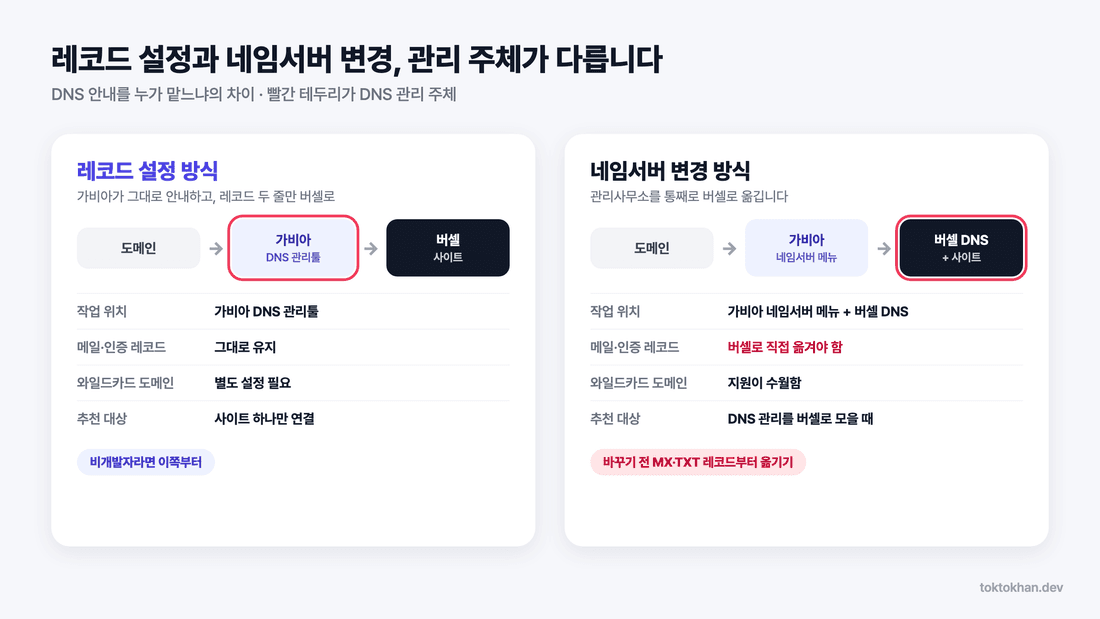
버셀은 네임서버를 통째로 옮기는 도메인 연결 방법도 지원합니다.
구분 | 레코드 설정 방식 | 네임서버 변경 방식 |
|---|---|---|
작업 위치 | 가비아 DNS 관리툴 | 가비아 네임서버 메뉴 + 버셀 DNS |
기존 메일·인증 레코드 | 그대로 유지 | 버셀로 직접 옮겨야 함 |
와일드카드 도메인 | 별도 설정 필요 | 지원이 수월함 |
추천 대상 | 사이트 하나만 연결 | DNS 관리를 버셀로 모을 때 |
현재 DNS 관리 위치를 유지하려면 레코드 설정 방식으로 연결할 수 있습니다. 네임서버를 바꾸기 전에 메일용 MX 레코드와 인증용 TXT 레코드를 먼저 옮기라는 경고가 버셀 문서에도 있습니다. 회사 메일을 같은 도메인으로 쓴다면 한 번 더 따져볼 대목입니다.
버셀 도메인 연결 후 자주 나는 문제
Invalid Configuration과 DNS 레코드 확인
예전 호스팅용 레코드가 같은 호스트로 남아 있으면 버셀은 오류를 띄웁니다. 같은 호스트의 기존 레코드가 어떤 서비스에 쓰이는지 확인한 뒤 Vercel 안내와 비교합니다. 메일이나 다른 서비스에 필요한 레코드를 함께 삭제하지 않도록 구분합니다.
DNS 반영 시간과 인증서 발급
레코드는 보통 몇 시간이면 반영되고, 네임서버를 바꿨다면 가비아 기준 최대 48시간까지 걸릴 수 있습니다. DNS와 도메인 검증이 정상적으로 완료되면 Vercel이 인증서 발급을 진행합니다. 오류가 지속되면 네임서버, 레코드와 인증서 상태를 함께 확인합니다.
루트와 www 중 어느 쪽을 대표로 둘지 리다이렉트로 정해둡니다.
버셀은 www를 대표 주소로 두고 루트에서 넘기는 구성을 권장합니다. Domains 화면의 Edit에서 Redirect to로 고르면 끝입니다. 대표 주소와 리다이렉트를 정리하면 방문 경로와 URL 관리에 도움이 됩니다. GA4 집계 범위는 별도의 태그·속성 설정에도 영향을 받습니다.
세부 설정과 지원 범위는 Vercel 도메인 연결 안내를 참고해 보세요.
연결된 사이트의 다음 단계도 함께합니다
도메인이 연결되면 사이트를 사람들에게 보여줄 준비에 한 걸음 더 가까워집니다. 이후에 더하고 싶은 기능이나 운영하면서 고치고 싶은 화면도 생길 수 있습니다.
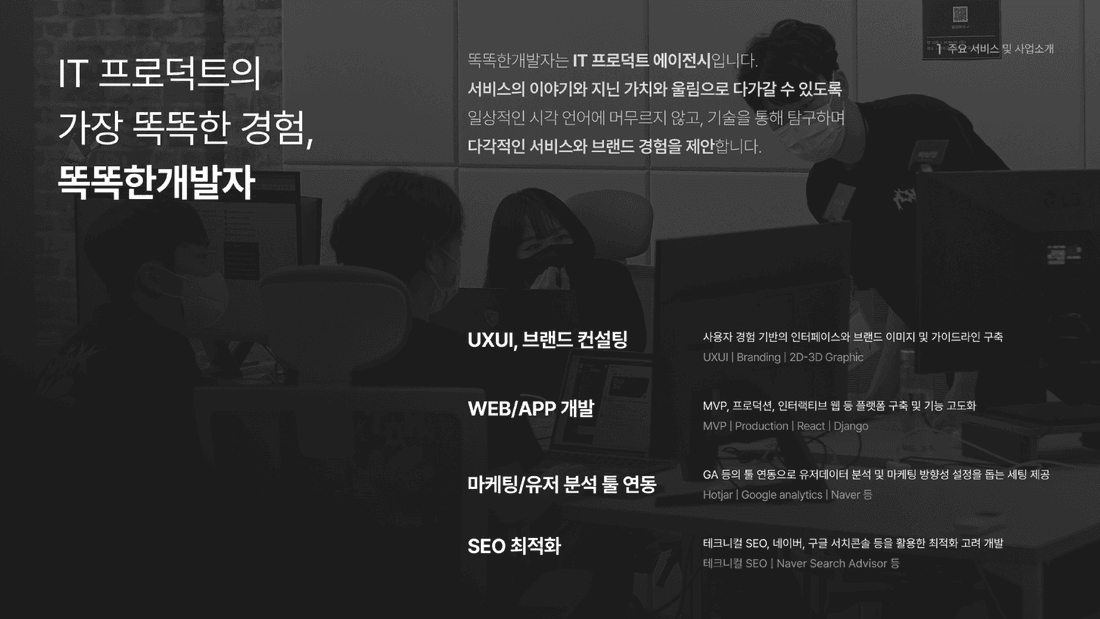
똑똑한개발자는 UX/UI 디자인과 웹·앱 개발을 함께 진행합니다. 필요한 화면과 기능을 정리하고, 실제 이용과 운영을 고려해 서비스를 만들어가는 과정을 돕습니다.
지금 만들고 있는 서비스나 개선하고 싶은 부분이 있다면 아래 똑똑한개발자 링크로 편하게 이야기 남겨주세요. 함께 살펴보겠습니다. 감사합니다. :)
프로젝트에 필요한 내용을 함께 살펴봅니다.
https://www.toktokhan.dev/contact?utm_source=landing&utm_campaign=vercel-domain&utm_medium=vercel-domain&utm_term=%EB%8F%84%EB%A9%94%EC%9D%B8-%EC%97%B0%EA%B2%B0-%EB%B0%A9%EB%B2%95-%EA%B0%80%EB%B9%84%EC%95%84-%EB%B2%84%EC%85%80