엑셀 자동화 AI, 업무별 도구 선택법
엑셀 자동화 AI와 파이썬 중 우리 팀의 반복 업무에는 어떤 도구가 맞을까요? AI·스크립트·파이썬의 역할과 파일 집계, 프로그램 전환 조건을 비교합니다.

안녕하세요. 사랑받는 IT 프로덕트의 첫걸음, 똑똑한개발자입니다.
오늘의 인사이트 요약
엑셀 자동화에는 Copilot 같은 AI 기능과 Office Scripts·파이썬 같은 규칙 기반 도구를 함께 활용할 수 있습니다.
파일 하나 안에서 끝나는 업무는 엑셀 내장 기능으로, 파일 여러 개를 합치는 업무는 파이썬으로 시작합니다.
여러 사람이 같은 데이터를 고치고 승인 이력까지 남겨야 한다면 엑셀 자동화 프로그램 만들기를 검토할 단계입니다.
엑셀 자동화 AI는 자연어로 수식이나 분석을 요청할 때 유용합니다. 같은 규칙을 반복 실행하려면 Office Scripts나 파이썬 같은 도구를 함께 검토할 수 있는데요. 오늘은 파일 안의 작업·여러 파일 집계·공동 운영으로 업무를 나누어 도구를 비교해보겠습니다.
엑셀 자동화 AI, 업무 유형부터 나눠야 고를 수 있습니다
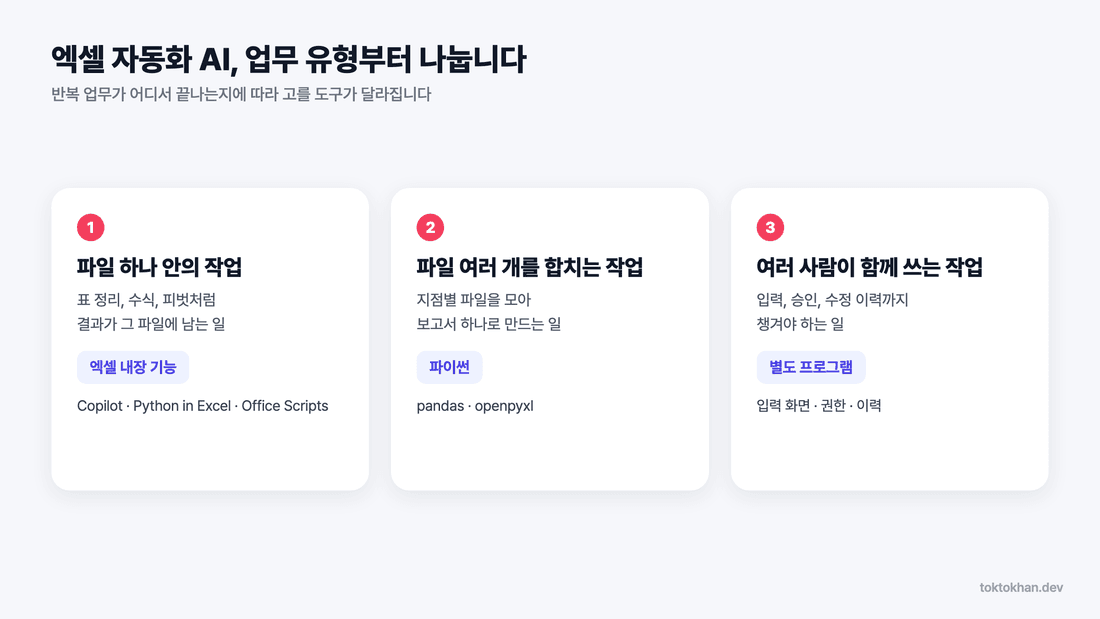
파일 하나 안에서 끝나는 작업부터 봅니다.
표 정리, 수식, 피벗처럼 결과가 그 파일에 남는 일이라면 엑셀 내장 기능으로 충분할 때가 많습니다.
두 번째는 파일 여러 개를 모아 하나로 만드는 작업입니다.
지점별 파일을 합치는 작업에는 Power Query나 파이썬을 사용할 수 있습니다. 정해진 폴더의 파일을 반복 처리하고 다른 시스템과 연결하려면 파이썬도 유용한 선택입니다.
여러 사람이 같은 데이터를 고치기 시작하면 유형이 바뀝니다.
입력과 승인, 수정 이력까지 챙겨야 하는데 파일 공유만으로는 버티기 어렵습니다.
엑셀 안에서 끝나는 반복 업무는 내장 기능부터 씁니다
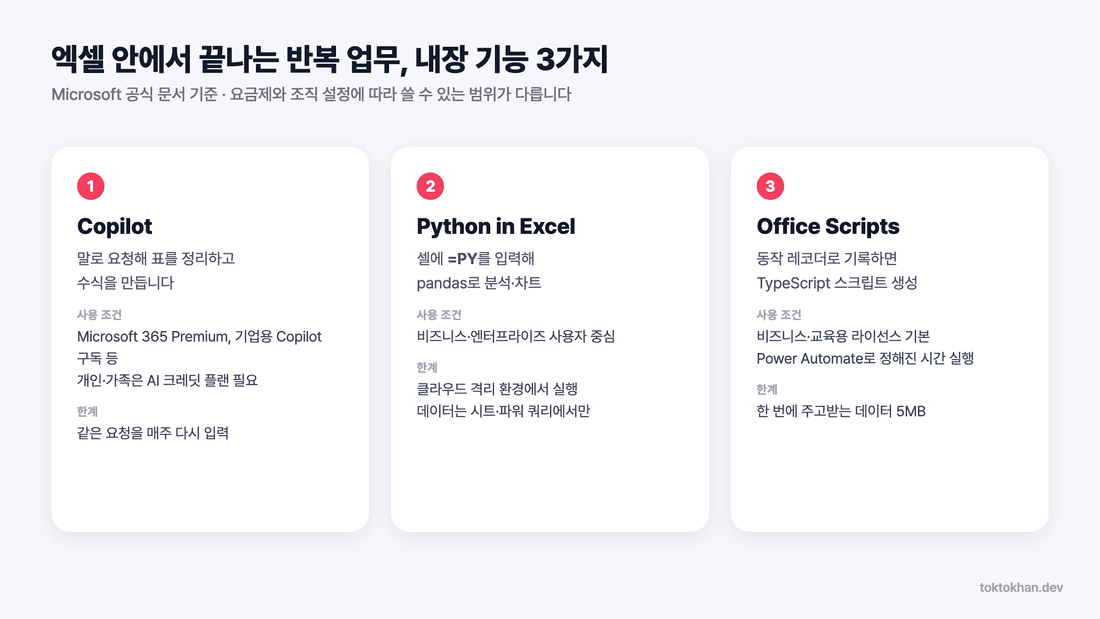
Copilot은 말로 요청해 표를 정리하고 수식을 만들어 줍니다.
Copilot은 자연어 요청으로 표·차트·수식 등을 만들거나 수정합니다. 이용 가능 여부는 Microsoft 365 구독과 조직 설정에 따라 달라지므로 계정에서 확인합니다. 같은 작업을 일정에 따라 반복하려면 스크립트나 자동화 흐름을 별도로 구성할 수 있습니다.
Python in Excel에서는 셀에 파이썬 코드를 바로 씁니다.
셀에 =PY를 입력하면 pandas로 분석하고 차트까지 만듭니다. Microsoft 문서 기준으로 코드는 클라우드의 격리된 환경에서 돌아가며 데이터는 시트나 파워 쿼리에서만 가져옵니다. 이용 가능 여부는 구독과 운영체제·업데이트 채널에 따라 달라집니다. 개인·가족 요금제에는 미리 보기 조건이 적용됩니다.
Office Scripts는 녹화한 작업을 엑셀 자동화 스크립트로 바꿉니다.
자동화 탭의 동작 레코더로 작업을 기록하면 TypeScript 스크립트가 생깁니다. 이 스크립트를 Power Automate와 묶어 정해진 시간에 돌립니다. 비즈니스·교육용 라이선스가 기본이며, 웹용 Excel에서 스크립트로 통합 문서를 호출할 때 요청·응답은 5MB로 제한됩니다.
엑셀 자동화 파이썬, 파일이 여러 개일 때 꺼냅니다
아래는 가상의 지점별 매출 파일을 합치는 예시입니다. pandas·openpyxl을 설치하고, 모든 파일에 지점·매출 열이 있으며 매출 값이 숫자라는 조건에서 사용합니다.
import glob
import pandas as pd

files = glob.glob("지점별/*.xlsx")
df = pd.concat([pd.read_excel(f) for f in files])
df.groupby("지점")["매출"].sum().to_excel("월간합계.xlsx")
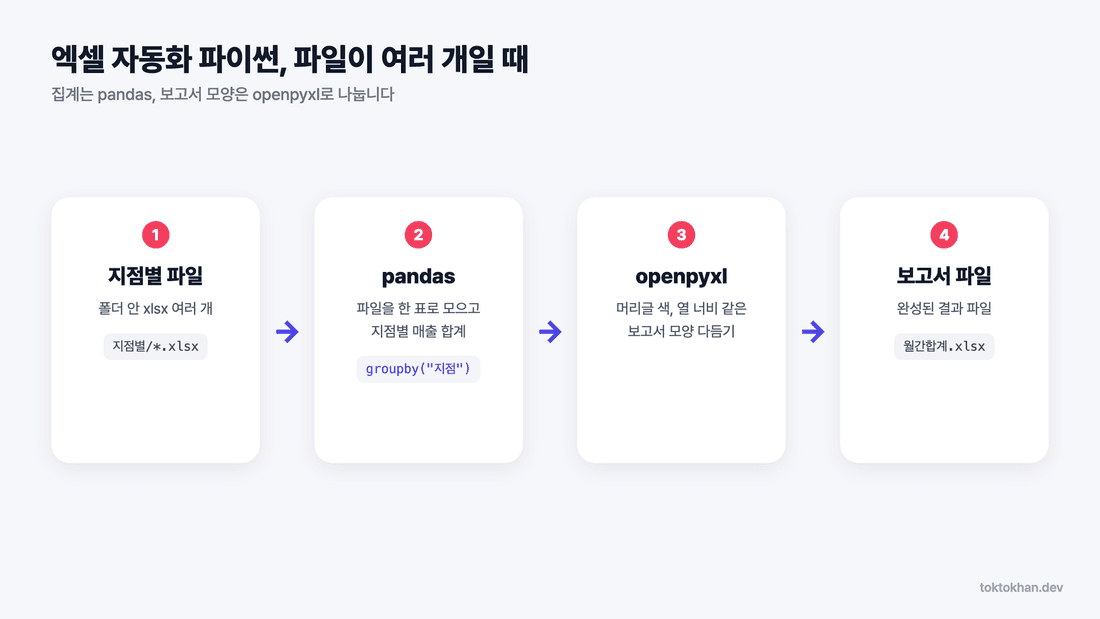
pandas로 파일을 합치고 집계합니다.
수십 개 파일을 모아도 합계는 몇 줄이면 나옵니다.
openpyxl로 셀 서식과 시트를 구성합니다.
머리글 색, 열 너비처럼 보고서 모양은 여기서 다듬습니다. 생성형 AI에게 코드를 맡긴다면 열 이름을 정확히 알려 주고 나온 숫자는 원본과 맞춰 봐야 합니다.
엑셀 자동화 ai 추천, 이런 신호가 보이면 프로그램으로 넘어갑니다
반복 업무 유형 | 먼저 볼 도구 | 다음 단계로 넘어갈 신호 |
|---|---|---|
표 정리·요약·수식 | Copilot | 같은 요청을 매주 다시 입력 |
같은 순서의 정리 | Office Scripts | 파일이 여러 개로 늘어남 |
시트 안 분석·차트 | Python in Excel | 지원되지 않는 외부 연결이 필요 |
여러 파일 합치기·보고서 | 파이썬(pandas·openpyxl) | 여러 사람이 입력하고 승인 |
입력·승인·이력 관리 | 별도 프로그램 | - |
엑셀 자동화 프로그램 만들기는 표의 마지막 칸에서 시작합니다.
파일 버전이 갈리고 누가 숫자를 고쳤는지 찾을 수 없다면 입력 화면과 권한, 이력을 갖춘 웹 프로그램이 필요합니다. 스크립트가 쌓였는데 만든 사람만 고칠 수 있는 상태라면 그것도 같은 신호입니다.
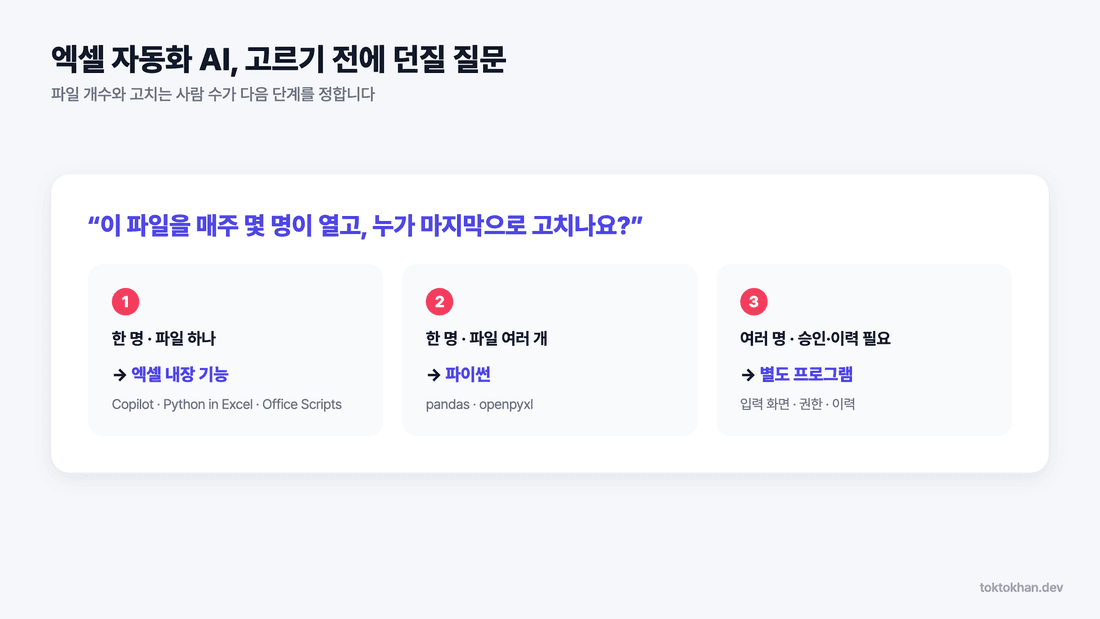
엑셀 자동화 AI를 고르기 전에 던질 질문은 하나입니다. 이 파일을 매주 몇 명이 열고, 누가 마지막으로 고치나요? 한 사람이 처리하는 정형 작업은 내장 기능이나 파이썬으로 해결할 수 있습니다. 여러 사람이 편집하더라도 공동 편집으로 충분할 수 있으므로, 승인·권한·이력 관리가 필요한지까지 확인한 뒤 별도 프로그램을 검토합니다.
구체적인 설정과 사용 조건은 Python in Excel 이용 조건 · Office Scripts 플랫폼 제한에서 더 자세히 보실 수 있습니다.
엑셀 다음에 필요한 관리 화면을 함께 그립니다
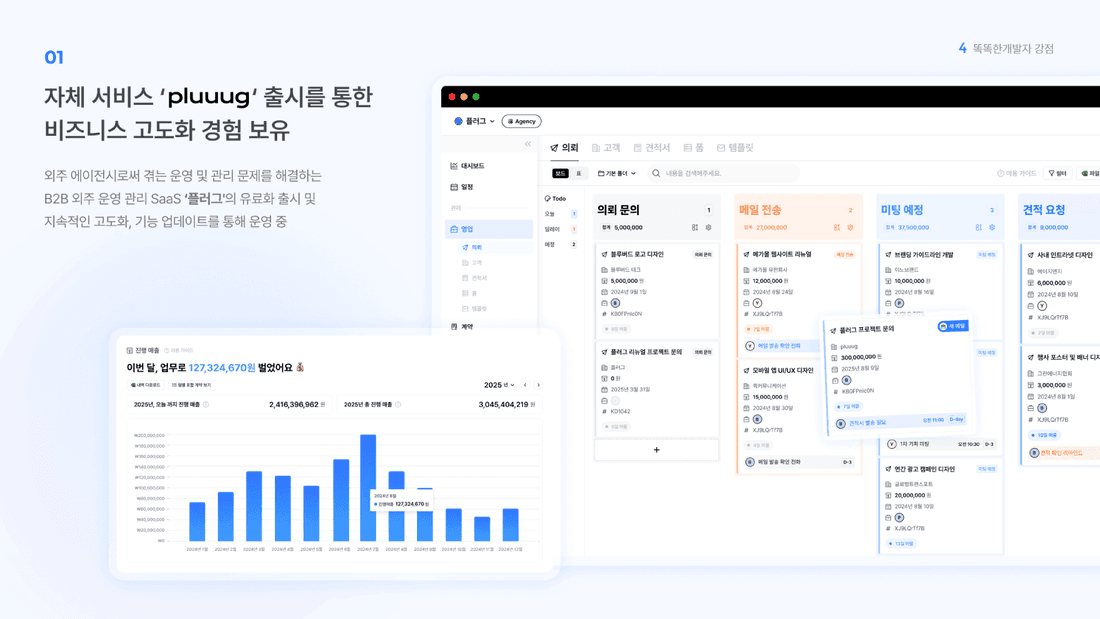
똑똑한개발자는 에이전시의 운영·관리 문제를 해결하는 B2B SaaS 플러그(pluuug)를 출시하고 기능을 고도화해 왔습니다. 데이터가 쌓이는 화면과 운영자가 사용하는 기능을 함께 다룬 경험인데요. 엑셀 업무를 프로그램으로 옮길 때도 계산식만 복사하기보다 입력·승인·조회 과정이 어떻게 이어질지 살펴보는 것이 중요합니다.
반복 집계는 줄이고 싶은데 어디까지 프로그램으로 만들어야 할지 고민되시나요? 아래 똑똑한개발자 링크로 문의해 주시면 파일 처리와 공동 운영에 필요한 기능을 함께 정리하겠습니다.
감사합니다. :)
엑셀 반복 업무에 맞는 AI·스크립트·파이썬을 비교합니다.
https://www.toktokhan.dev/contact?utm_source=landing&utm_campaign=excel-ai-automation&utm_medium=excel-ai-automation&utm_term=%EC%97%91%EC%85%80-%EC%9E%90%EB%8F%99%ED%99%94-ai