AI가 받아쓴 회의록, 누가 말했는지도 맞을까요?
음성 인식·화자 분리의 차이와 발언자 검토 방법입니다.
오늘의 인사이트 요약
음성 인식은 말을 글로 옮기고, 요약은 그다음에 내용을 정리합니다.
화자 분리 결과의 번호와 실제 참석자 이름은 구분해야 합니다.
발언 내용·화자·원음 위치를 연결해 검토합니다.
AI 회의록을 읽다 보면 문장은 자연스러운데 발언자가 맞는지 망설여질 때가 있습니다. 담당자나 약속을 정리하는 회의에서는 누가 한 말인지에 따라 같은 문장의 뜻도 달라집니다. 오늘은 음성 인식과 화자 분리가 각각 처리하는 일, 실제 이름을 연결할 때의 주의점, 검토 화면에 필요한 정보를 알아보겠습니다.
1. 음성 인식은 말을 글로 옮기는 일입니다.
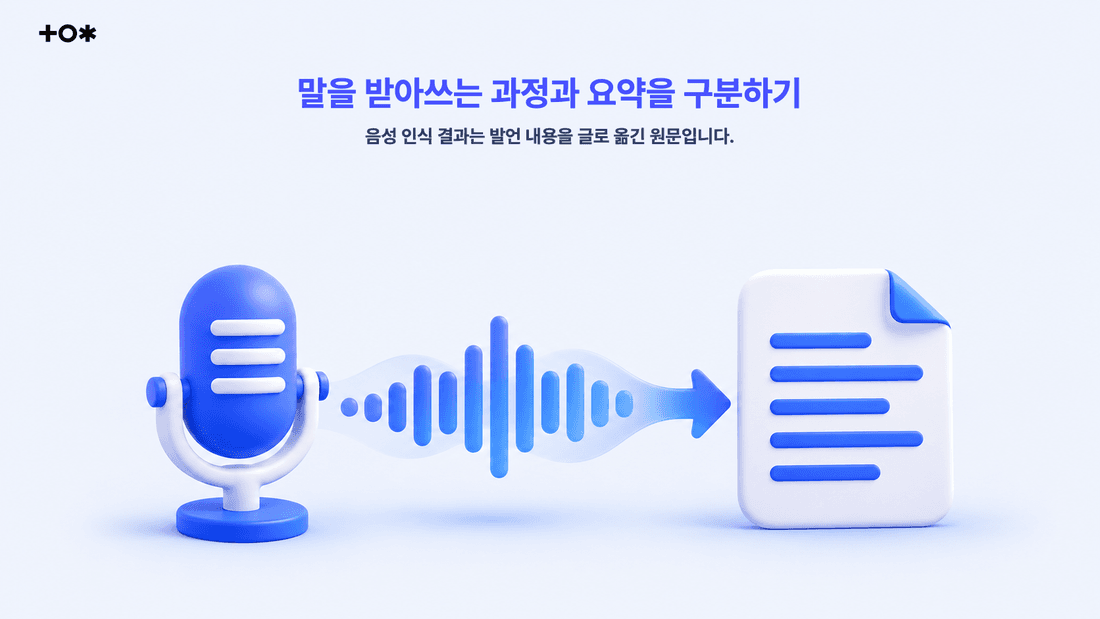
음성 인식은 녹음이나 실시간 음성에서 말소리를 인식해 텍스트로 옮기는 기술입니다. STT라고도 부릅니다. 긴 회의의 내용을 짧게 정리하는 요약과는 작업이 다릅니다. 받아쓴 원문이 틀렸다면 요약이 매끄럽더라도 발언의 의미가 달라질 수 있어, 두 결과를 따로 살펴보는 편이 좋습니다.
가령 회의에서 출시를 미루자는 말이 나왔다고 가정해 보겠습니다. 부정을 나타내는 짧은 말이 빠지거나 날짜가 다른 숫자로 바뀌면, 뒤에서 요약하는 AI도 잘못된 원문을 근거로 정리할 수 있습니다. 이런 예시는 특정 제품의 실제 오류 사례가 아니라, 검토할 항목을 설명하기 위한 가정입니다.
요약 전에 확인할 원문
품질을 살필 때는 문장이 읽기 편한지에 더해 제품명·숫자·부정 표현이 녹음과 일치하는지 확인합니다. 타임스탬프가 있으면 해당 문장이 나온 시점으로 돌아가기 쉽습니다. 음성의 시점과 텍스트를 어떻게 연결하는지 살펴보려면 Amazon Transcribe 입력·출력 안내를 참고해 보세요.
검토자는 회의록 화면에서 원문과 요약을 오가며 확인한 내용을 되짚을 수 있습니다. 원문을 고쳤을 때 요약을 다시 만들지, 이미 확정한 요약은 유지할지도 운영 규칙으로 정할 수 있습니다. 음성 인식 모델을 연결했다는 사실만으로 결정 사항 추출과 업무 등록까지 완성되는 것은 아닙니다.
2. 화자 분리는 발언을 사람별로 묶는 일입니다.
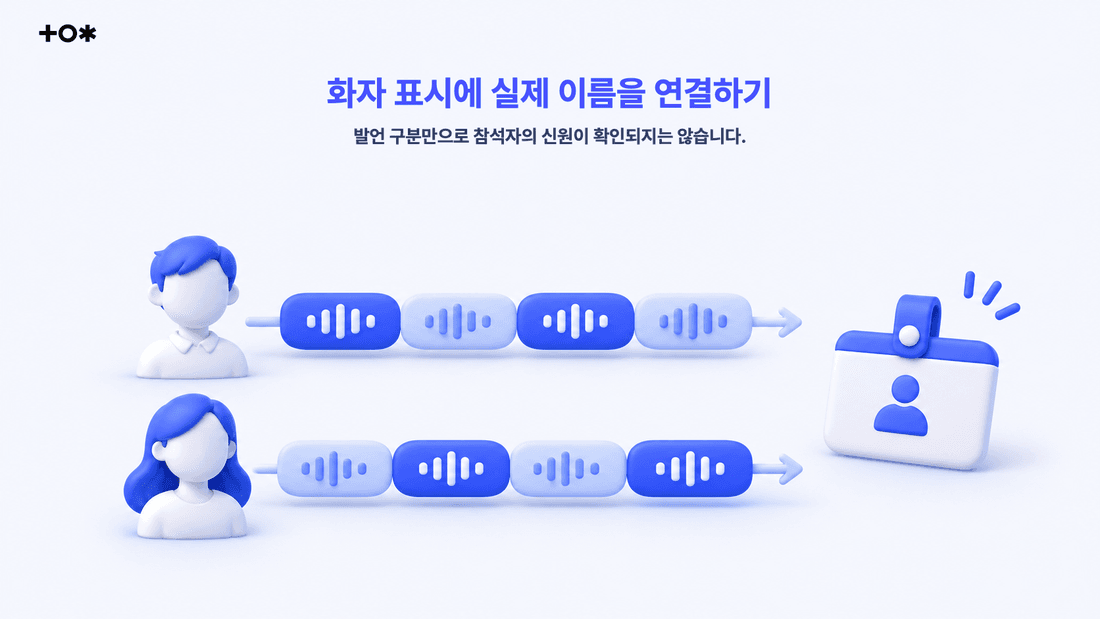
화자 분리는 녹음 안에서 서로 다른 사람이 말한 부분을 구분하고 같은 화자의 발언을 묶는 작업입니다. 음성 인식이 어떤 말을 했는지 기록한다면, 화자 분리는 그 말을 어느 화자 묶음에 붙일지 판단합니다. 단어가 정확하게 받아써졌더라도 화자 구분은 별도로 틀릴 수 있습니다.
서비스가 붙이는 화자 식별자는 보통 녹음 속 발언을 구분하는 표시입니다. Microsoft의 실시간 화자 분리 안내는 이를 대화 참여자에게 할당하는 일반 식별자라고 설명합니다. 이 식별자와 출력 예시를 살펴보고 싶다면 Microsoft의 화자 분리 안내를 읽어보세요.
화자 번호와 실제 이름의 차이
화면에 화자 A가 보인다고 해서 그 사람이 누구인지까지 확인된 상태는 아닙니다. 참석자 명단과 이름을 연결하려면 별도의 확인이 필요합니다. 음색만 보고 이름이나 직책을 추측해 채우기보다, 사람이 연결한 이름과 아직 확인하지 않은 표시를 구별하는 편이 안전합니다.
채널 분리도 화자 분리와 구분해야 합니다. 통화 양쪽의 음성이 서로 다른 채널로 녹음됐다면 채널별로 받아쓰는 방식을 검토할 수 있습니다. 하나의 채널에 섞인 여러 목소리를 나누는 것과는 입력 조건이 다릅니다. 두 채널의 처리 예시는 Amazon Transcribe 채널 식별 안내에서 더 자세히 보실 수 있습니다.
3. 회의록 검수는 원음과 발언자를 함께 봅니다.
검수용 녹음은 실제 사용 환경을 담는 편이 좋습니다. 한 사람이 또렷하게 말하는 파일에 더해, 여러 사람이 말을 주고받거나 발언이 겹치는 구간도 살펴봅니다. 회의실 마이크와 각자 접속한 온라인 회의처럼 수집 방식이 다르다면 같은 결과를 전제로 판단하지 않습니다.
확인할 항목도 나눠두면 수정할 곳이 보입니다. 발언 내용이 틀린 경우와 내용은 맞지만 다른 사람에게 붙은 경우를 따로 적습니다. 화자가 바뀌는 경계, 짧은 맞장구, 숫자가 들어간 발언을 표시하면 어떤 조건에서 다시 들어야 하는지 검토자끼리 맞출 수 있습니다.
실제 녹음 조건에 맞춘 확인
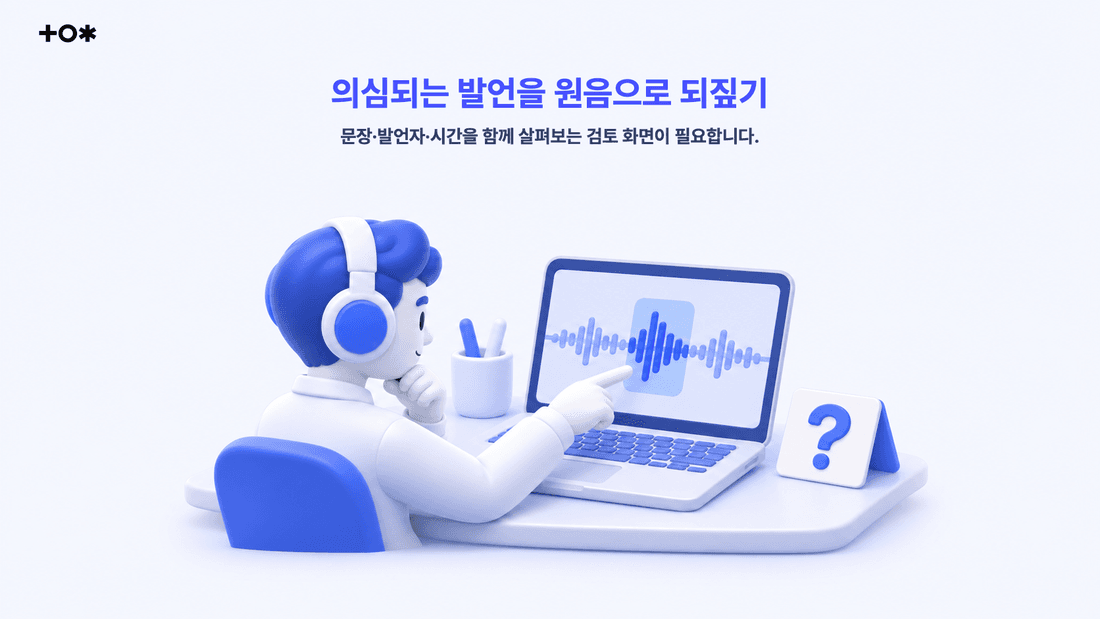
결과 화면에는 원음 재생 위치와 발언자 수정 기능을 연결하는 것이 좋습니다. 확인하기 어려운 부분은 미확인 상태로 남겨, 추정한 이름이 확정된 담당자로 넘어가지 않도록 합니다. 한 사람이 여러 화자로 나뉘거나 여러 사람이 하나로 묶인 경우를 각각 수정할 수 있는지도 살펴봅니다.
검토가 끝난 뒤에는 확정 상태를 원문·요약·담당자 항목에 어떻게 전달할지 정합니다. 모든 문장을 같은 정도로 확인하기 어렵다면 결정 사항과 약속처럼 잘못 옮겼을 때 영향이 큰 발언부터 점검할 수 있습니다. 도입 여부를 정할 때도 한 번의 시연보다 실제 녹음에서 발견한 오류와 수정에 드는 시간을 함께 살피는 편이 낫습니다. 처음부터 모든 회의를 자동 처리하기보다, 반복되는 회의 한 종류에서 검토 항목을 정하고 적용 범위를 넓히는 방법도 검토할 수 있습니다.
업무에 맞는 설계로 연결하기
똑똑한개발자는 내부 시스템 똑빌더에서 흩어진 업무 정보를 프로젝트 맥락에 연결하고 있습니다. 소개서에는 원문·결정·기한·상태를 연결해 담당자와 AI가 업무를 이어가는 구조가 담겨 있습니다. 회의 내용을 업무에 활용할 때도 이처럼 확인한 원문과 결정 사항이 떨어지지 않도록 흐름을 설계하는 것이 중요합니다. 업무 분석부터 시스템 구축과 운영 개선까지 연결하는 수행 방식을 바탕으로, 현업 담당자가 AI 결과를 확인하고 수정할 지점을 함께 살펴봅니다.
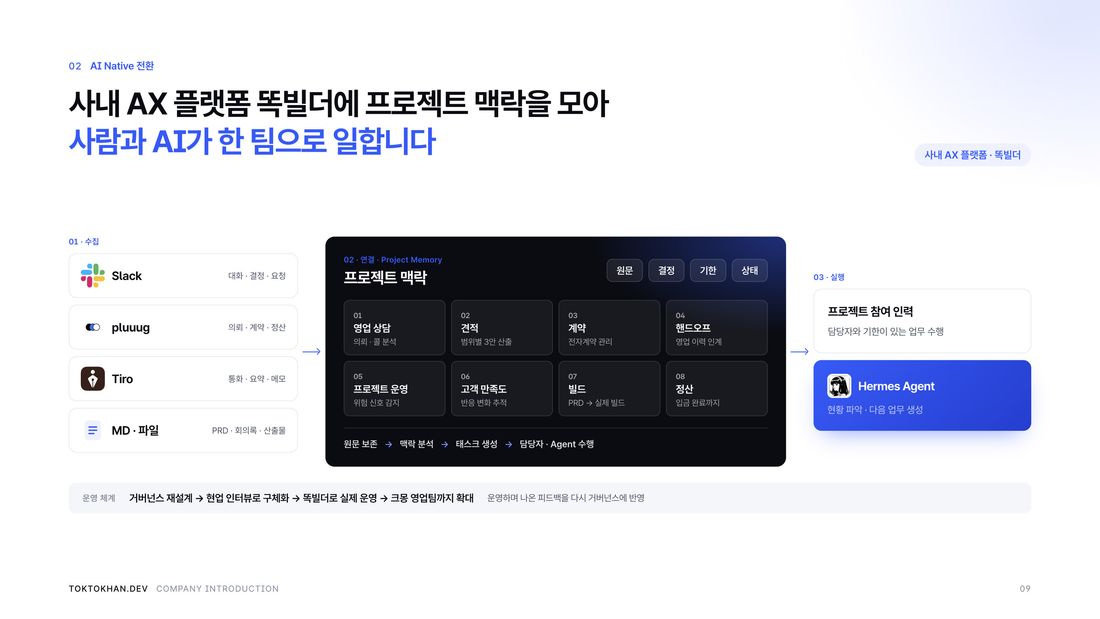
음성 인식 결과를 실제 업무에 연결하고 검토·수정 흐름을 설계하고 싶다면 아래 똑똑한개발자 링크로 이야기 나눠주세요. 감사합니다.
음성 인식·화자 분리의 차이와 발언자 검토 방법입니다.
https://www.toktokhan.dev/contact?utm_source=landing&utm_campaign=ax-consulting-keyword&utm_medium=speech-transcription-diarization&utm_term=%ED%99%94%EC%9E%90%EB%B6%84%EB%A6%AC