터미널 명령어 모음, 맥과 윈도우 비교
터미널 명령어 모음에서 맥과 윈도우에 같은 명령을 써도 될까요? 현재 위치 확인, 폴더 이동과 파일 관리, 셸별 옵션 차이, 화면 지우기와 삭제 전 점검 방법을 비교합니다.

안녕하세요. 사랑받는 IT 프로덕트의 첫걸음, 똑똑한개발자입니다.
오늘의 인사이트 요약
설치 가이드를 따라 할 때 필요한 터미널 명령어 모음은 위치 확인, 이동, 목록, 생성, 복사, 옮기기, 삭제, 화면 지우기 정도입니다.
맥 터미널 명령어 대부분은 윈도우 PowerShell에서도 같은 이름으로 동작하지만, 옵션과 빈 파일 만들기는 다릅니다.
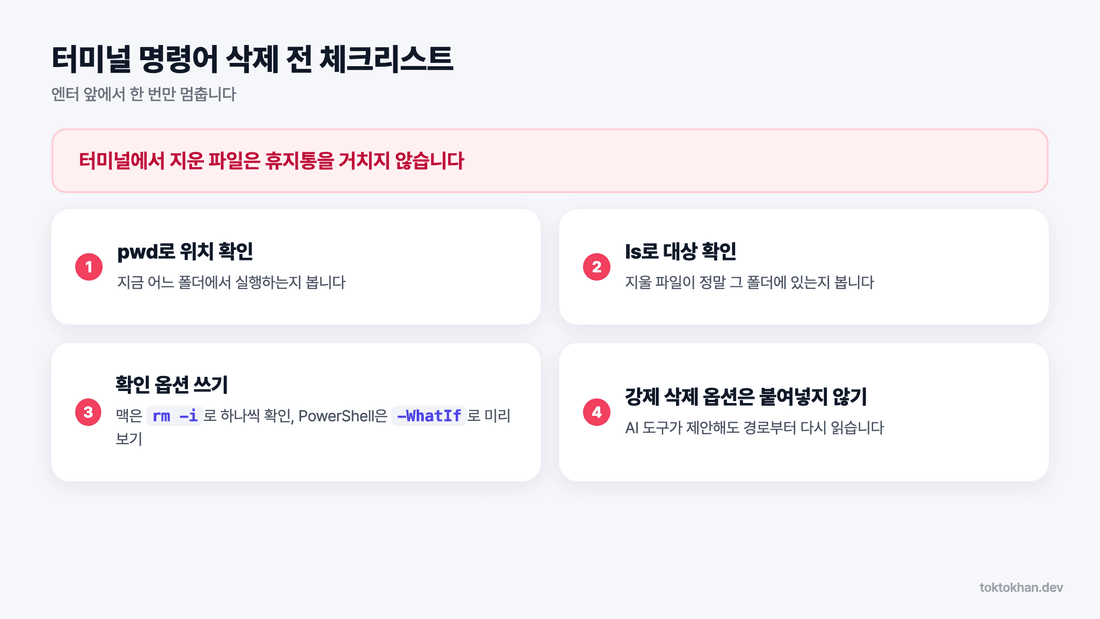
터미널에서 지운 파일은 휴지통을 거치지 않으니, 삭제 전에 pwd와 ls로 위치와 대상을 먼저 확인합니다.
터미널 명령어는 현재 폴더를 기준으로 파일을 찾고 프로그램을 실행할 때 씁니다. macOS의 기본 셸과 Windows PowerShell은 명령 이름이 겹쳐도 옵션과 동작에는 차이가 있습니다. 오늘은 터미널 명령어 모음을 이동·파일 관리·화면 정리·삭제 전 확인 순서로 알아보겠습니다.
터미널 명령어 모음을 보기 전에, 지금 어느 폴더에 있는지부터 봅니다
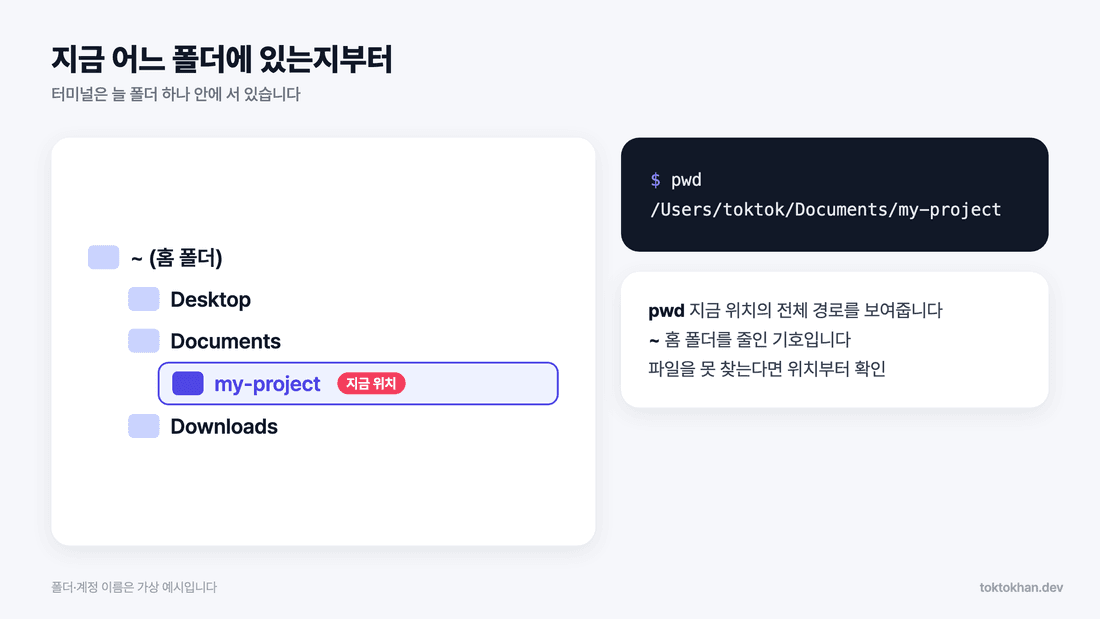
터미널 명령은 현재 폴더를 기준으로 실행합니다.
창을 처음 열면 보통 홈 폴더에서 시작하는데 물결표(~)가 이 홈 폴더를 줄인 기호입니다. 여기서 pwd를 입력하면 지금 위치의 전체 경로가 나옵니다. 가이드대로 했는데 파일을 못 찾는다는 메시지가 뜨면 실행한 폴더가 맞는지부터 의심해 보면 됩니다.
터미널 명령어 cd와 ls, 이동과 목록만 익혀도 절반은 끝납니다
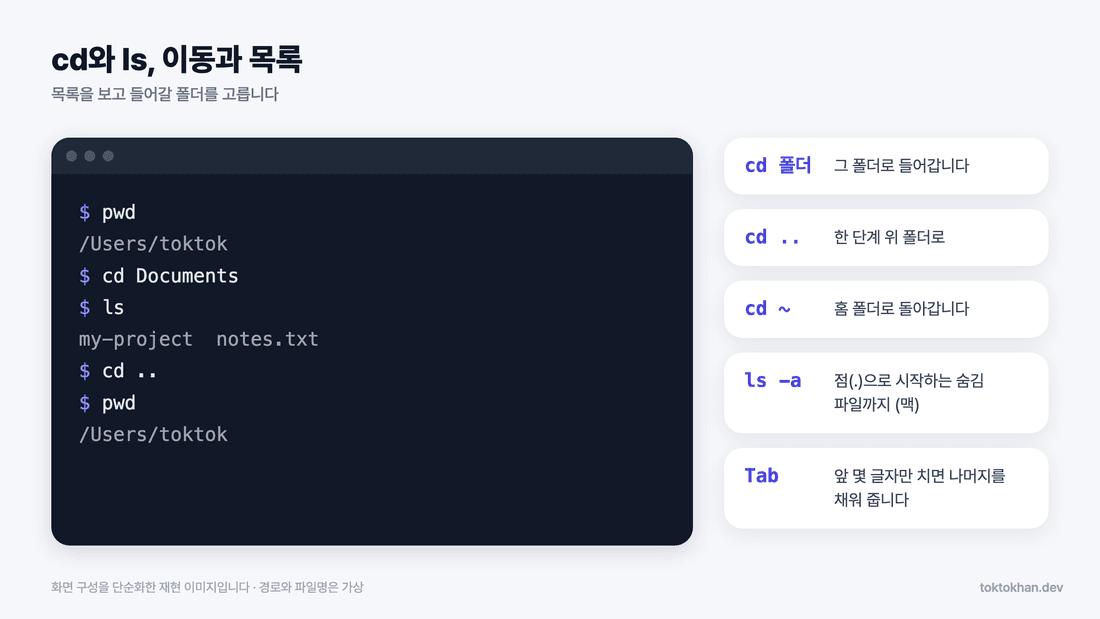
cd 뒤에 폴더 이름을 쓰면 그 폴더로 들어갑니다.
cd ..을 치면 한 단계 위로, cd ~를 치면 홈으로 돌아가니 터미널 명령어 cd는 뒤에 붙는 말이 곧 목적지인 셈입니다. Apple 터미널 사용 설명서에 따르면 이름 앞 몇 글자만 치고 Tab을 눌러도 나머지가 채워집니다.
pwd
cd Documents
ls
cd ..
ls는 지금 폴더에 무엇이 있는지 보여줍니다.
터미널 명령어 ls로 목록부터 보고 cd로 들어가면 헤맬 일이 줄어듭니다. 맥에서 ls -a를 치면 점(.)으로 시작하는 숨김 파일까지 나옵니다. PowerShell에서는 Get-ChildItem -Force로 숨김 항목을 확인합니다. 폴더 이름이 길 때는 cd 뒤에 한 칸 띄운 다음 Finder에서 폴더를 끌어다 놓으면 됩니다.
맥 터미널 명령어와 윈도우 PowerShell, 이름은 거의 같습니다
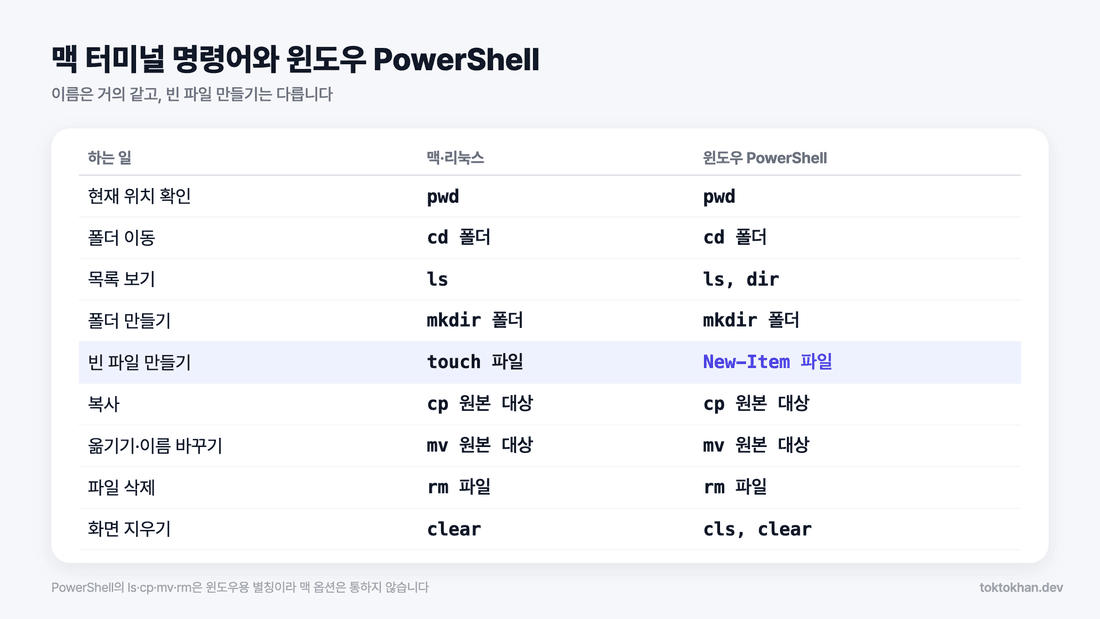
하는 일 | 맥·리눅스 | 윈도우 PowerShell |
|---|---|---|
현재 위치 확인 |
|
|
폴더 이동 |
|
|
목록 보기 |
|
|
폴더 만들기 |
|
|
빈 파일 만들기 |
|
|
복사 |
|
|
옮기기·이름 바꾸기 |
|
|
파일 삭제 |
|
|
화면 지우기 |
|
|
PowerShell에서 ls, cp, mv, rm은 Get-ChildItem 같은 정식 명령에 붙인 윈도우용 별칭입니다. 이름만 빌려 쓴 터라 ls -a처럼 맥 옵션을 붙이면 오류가 납니다. 명령 프롬프트(cmd) 창은 또 달라서 ls 대신 dir, rm 대신 del을 씁니다.
터미널 명령어 지우기, 화면과 입력 줄은 따로 지웁니다
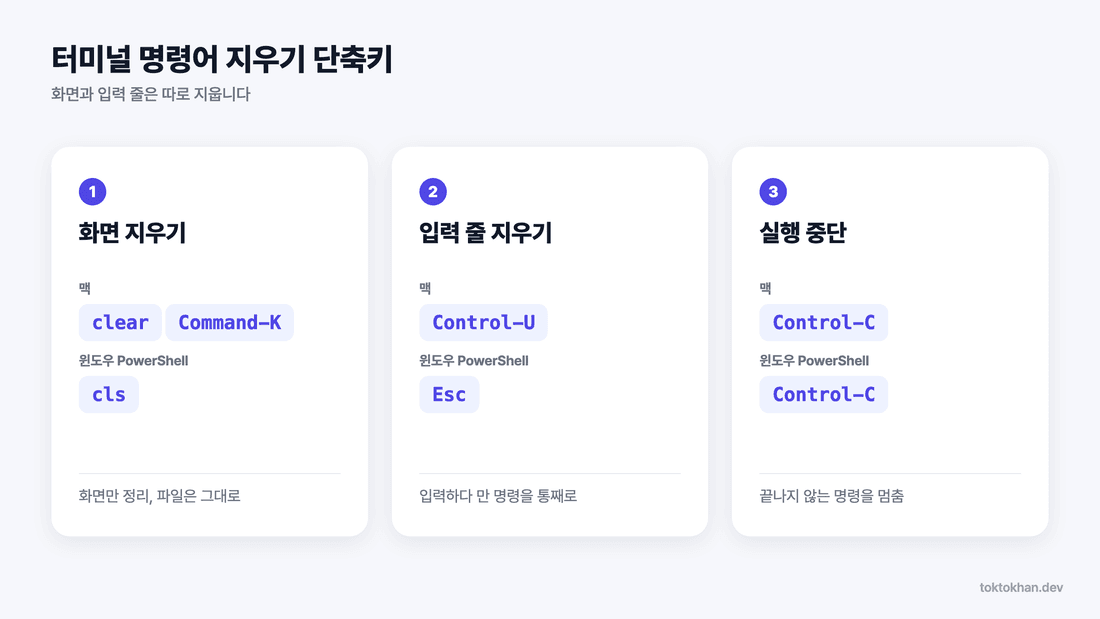
화면을 비우려면 clear, 맥에서는 Command-K도 됩니다.
맥은 clear나 Command-K, PowerShell은 cls를 쓰는데 어느 쪽이든 화면만 정리될 뿐 파일은 건드리지 않습니다.
입력하다 만 명령은 한 줄을 통째로 지웁니다.
bash·zsh의 기본 단축키에서 Control-U는 커서 앞쪽 입력을 지웁니다. 줄 끝에서 누르면 입력한 줄이 지워집니다. PowerShell의 기본 Windows 편집 모드에서는 Esc로 입력 줄을 비울 수 있고, 개발 서버처럼 끝나지 않는 명령은 Control-C로 멈춥니다.
터미널 명령어 삭제 전에 지킬 세 가지
터미널에서 지운 파일은 휴지통으로 가지 않습니다.
rm이든 Remove-Item이든 명령으로 지운 파일은 그 자리에서 바로 사라집니다.
지우기 전에 pwd와 ls로 위치와 대상을 확인합니다.
맥에서 rm -i 파일로 지우면 하나씩 확인을 묻습니다. Microsoft 문서에 따르면 PowerShell에서는 -WhatIf를 붙일 경우 명령이 실제로 돌지 않고 무엇이 지워질지만 화면에 뜹니다.
폴더 전체를 강제로 지우는 옵션은 그대로 붙여넣지 않습니다.
rm에 하위 폴더 삭제 옵션과 확인 생략 옵션을 함께 붙이면 폴더 안 파일이 묻지도 않고 전부 지워집니다. 여기에 관리자 권한까지 더해지면 시스템 파일도 지울 수 있습니다. 그러니 AI 도구가 이런 명령을 제안할 때는 경로부터 다시 읽어 봐야 합니다.
터미널 명령어 모음은 필요할 때 다시 펼쳐 보면 되고, 엔터 앞에서는 한 번만 물어봅니다. 이 명령이 어느 폴더에서 무엇을 지우는지 소리 내어 읽을 수 있나요?
설정과 적용 조건을 더 살펴보려면 PowerShell 파일 삭제와 WhatIf · macOS 터미널 단축키를 참고해 보세요.
개발 도구로 시작한 작업을 서비스로 만듭니다
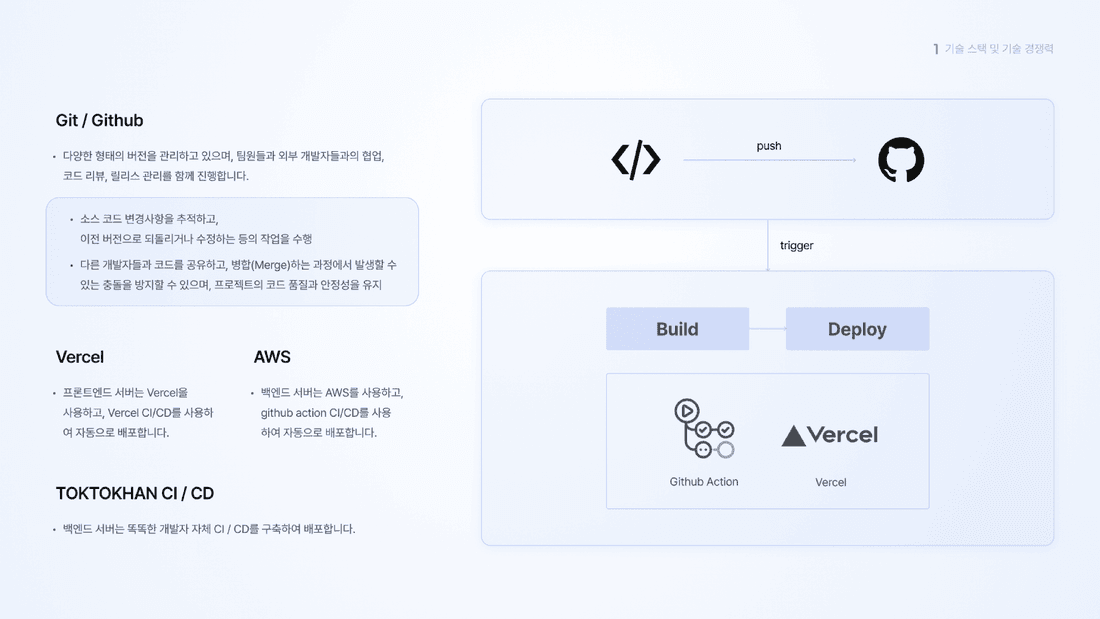
똑똑한개발자는 웹·앱과 관리자 시스템을 개발하며 코드 관리와 배포 환경을 함께 다룹니다. 터미널에서 실행하는 작업도 서비스에 적용할 때는 파일 위치와 실행 권한, 필요한 설정을 구분해 관리해야 합니다. 개발 과정과 실제 운영 환경이 이어지도록 범위를 정리합니다.
직접 실행해 본 기능을 서비스로 만들고 싶으신가요? 아래 링크로 문의해 주시면 현재 구현한 내용과 추가 개발 범위를 함께 살펴보겠습니다.
감사합니다. :)
맥·윈도우의 기본 터미널 명령과 삭제 전 확인법을 비교합니다.
https://www.toktokhan.dev/contact?utm_source=landing&utm_campaign=terminal-commands&utm_medium=terminal-commands&utm_term=%ED%84%B0%EB%AF%B8%EB%84%90-%EB%AA%85%EB%A0%B9%EC%96%B4-%EB%AA%A8%EC%9D%8C