AI 브라우저 ego lite vs Aside, 업무에 맞게 고르는 법
ego lite와 Aside의 사용 방식과 업무 도입 기준을 비교합니다.
오늘의 인사이트 요약
ego lite는 평소 쓰던 AI 에이전트에 브라우저 작업을 연결하는 방식입니다.
Aside는 브라우저에서 업무를 지시하고, 파일과 이전 작업의 맥락까지 함께 다룹니다.
같은 업무를 맡겨보고 결과의 정확도와 사람이 다시 손보는 시간을 비교해보세요.
AI로 자료를 찾고 글을 쓰는 일이 익숙해져도, 관리자 페이지에서 데이터를 내려받거나 여러 사이트의 정보를 옮기는 일은 여전히 손이 갑니다. 로그인한 사이트에서 필요한 항목을 찾고, 버튼을 누르고, 파일을 저장하는 과정까지 맡길 수 있으면 좋겠다는 생각이 드는 이유입니다.
AI 브라우저인 ego lite와 Aside는 이런 웹 작업을 에이전트가 수행하도록 돕습니다. 두 제품 모두 웹페이지를 읽고 조작하지만, 일을 맡기는 방식에는 차이가 있습니다. 이미 사용하는 에이전트에 브라우저를 연결할지, 브라우저 안에서 업무를 시작할지부터 살펴보면 선택이 한결 쉬워집니다. 오늘은 ego lite와 Aside의 차이와 업무에 맞는 선택 기준을 비교해보겠습니다.
1. AI 브라우저로 어디까지 맡길 수 있을까요?
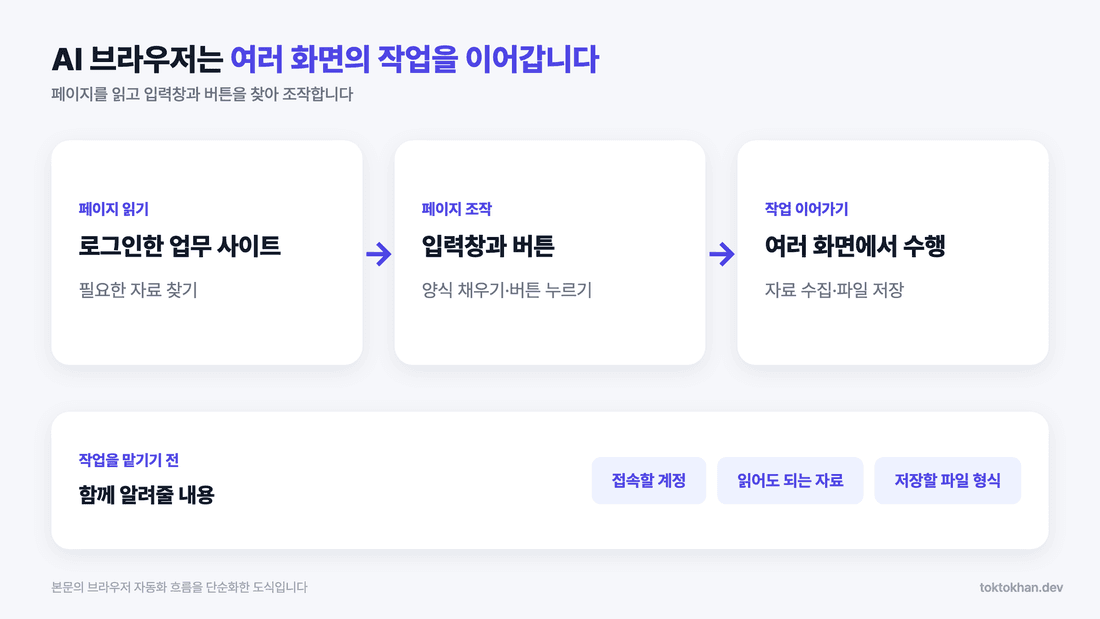
페이지 요약과 번역에 익숙하다면 브라우저 자동화는 조금 다르게 느껴질 수 있습니다. 에이전트가 페이지의 입력창과 버튼을 찾아 조작하면서, 여러 화면에 걸친 작업을 이어가기 때문입니다. 로그인한 업무 사이트에서 자료를 수집하거나 양식을 채우는 일이 여기에 해당합니다.
다만 요청한 작업을 끝내려면 브라우저 외에도 준비할 것이 있습니다. 접속할 계정, 읽어도 되는 자료, 저장할 파일 형식을 알려줘야 합니다. 주문을 조회하는 작업과 주문 상태를 바꾸는 작업도 구분해야 합니다. 어디까지 맡길지 구체적으로 정할수록 시험 사용 결과를 평가하기도 쉽습니다.
2. ego lite는 기존 에이전트에 브라우저를 연결합니다
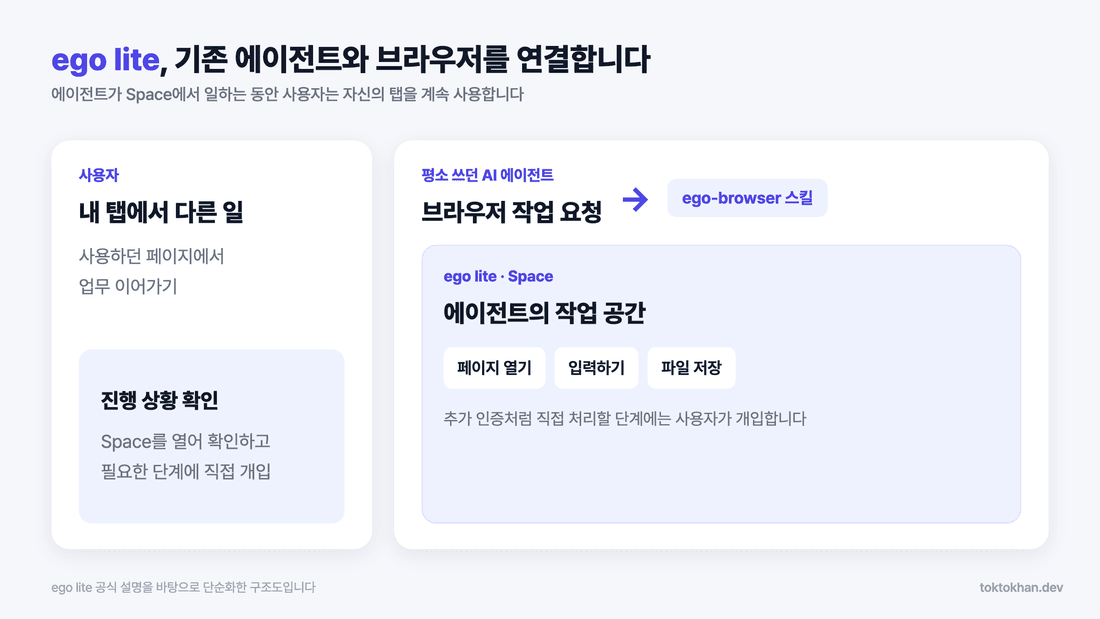
ego lite의 공식 표기는 ego(lite)입니다. Chromium 기반 브라우저이며, 기존 에이전트가 ego-browser 스킬로 제어합니다. 평소 쓰던 에이전트에서 작업을 요청하면 그 에이전트가 브라우저에 접속해 필요한 행동을 수행하는 구조입니다. ego lite 공식 안내
에이전트가 일하는 동안 내 탭을 계속 사용할 수 있습니다
ego lite는 작업용 공간인 Space를 제공합니다. 에이전트는 Space 안에서 페이지를 열고 입력하며, 사용자는 자신의 탭에서 다른 일을 이어갑니다. 진행 상황이 궁금하면 해당 공간을 열어 확인하고, 추가 인증처럼 직접 처리해야 하는 단계에 개입할 수 있습니다. Space 사용 안내
기존 에이전트로 파일이나 코드를 다루던 팀이라면 이 방식을 먼저 살펴볼 만합니다. 예를 들어 개발 중인 화면을 브라우저에서 확인하고, 발견한 문제를 코드 수정으로 이어가는 흐름입니다. 이때 파일과 코드를 다루는 능력은 연결한 에이전트가 담당하므로, 현재 쓰는 도구에서 어떤 작업을 이어갈지 함께 확인하는 편이 좋습니다.
3. Aside는 브라우저에서 업무를 시작하고 관리합니다
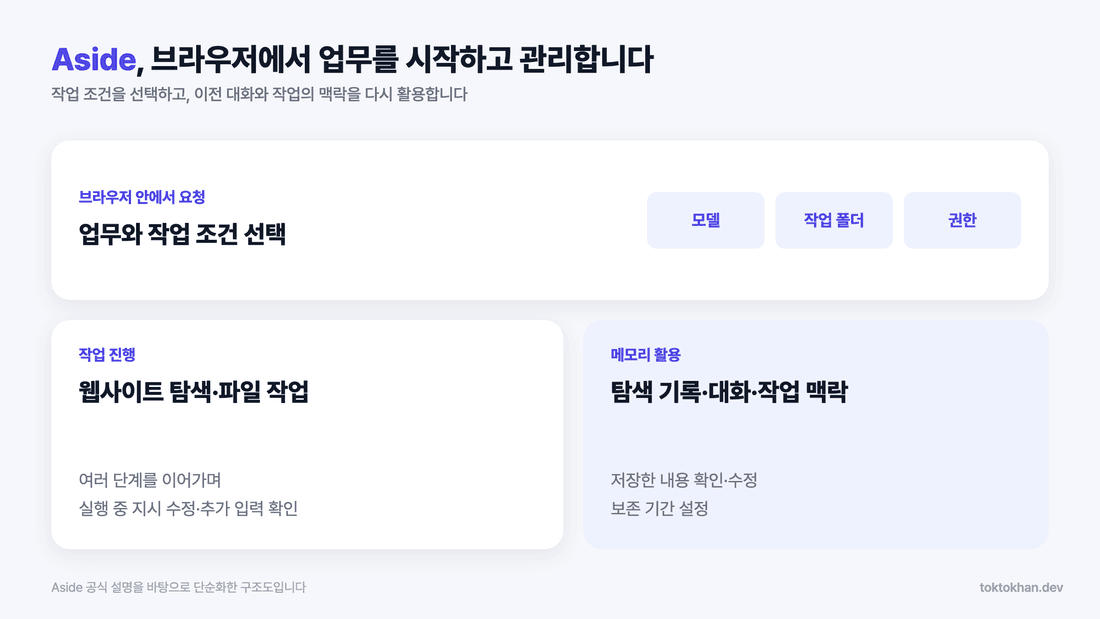
Aside에서는 브라우저 안에서 작업을 요청하고, 사용할 모델과 작업 폴더를 선택합니다. 에이전트가 웹사이트를 탐색하고 파일을 다루며 여러 단계를 이어갑니다. 실행 중에 지시를 수정하거나, 추가 입력이 필요한 작업을 확인하는 기능도 제공합니다. Aside 작업 안내
이전 작업의 맥락을 다시 활용할 수 있습니다
Aside의 메모리 기능은 탐색 기록과 대화, 작업 내용을 다음 업무의 맥락으로 활용합니다. 어떤 내용을 기억하는지 확인하거나 수정할 수 있고, 보존 기간도 설정할 수 있습니다. 같은 사이트와 자료를 반복해서 다루는 업무라면 이 기능을 어떻게 활용할지 살펴볼 만합니다. 메모리 설정 안내
외부 에이전트와의 연결도 지원합니다. CLI와 MCP로 다른 도구에 연결할 수 있고, 로컬 파일을 다루는 기능도 갖췄습니다. 따라서 ego lite만 개발 업무에 쓸 수 있다고 이해하면 비교가 부정확해집니다. Aside 역시 브라우저 밖의 작업과 연결할 수 있으며, 실제 선택에서는 작업을 지시하고 결과를 확인하는 과정이 팀에 얼마나 익숙한지 살펴보는 편이 낫습니다. Aside 개발자 안내
4. ego lite와 Aside에 같은 업무를 맡겨보세요
두 AI 브라우저의 차이를 정리하면 다음과 같습니다.
비교 항목 | ego lite | Aside |
|---|---|---|
기본 사용 흐름 | 기존 에이전트에 브라우저 작업 요청 | 브라우저 안에서 작업 요청·관리 |
작업 환경 | Space에서 에이전트가 작업 | 작업별 모델·폴더·권한 설정 |
외부 도구 연결 | ego-browser 스킬 | CLI·MCP 등 지원 |
비용 구조 | 브라우저 앱 무료, 에이전트·모델 비용 별도 | Free·Pro·Max 플랜, 외부 모델 비용 별도 확인 |
ego lite는 브라우저 사용료와 연결한 에이전트 비용을 구분해야 합니다. Aside에서는 자체 플랜의 크레딧과 외부에서 연결한 AI 구독·API 비용을 따로 확인합니다. 무료로 시작하더라도 사용할 모델과 작업량에 따라 비용이 달라질 수 있습니다. ego lite 비용 안내, Aside 플랜 안내
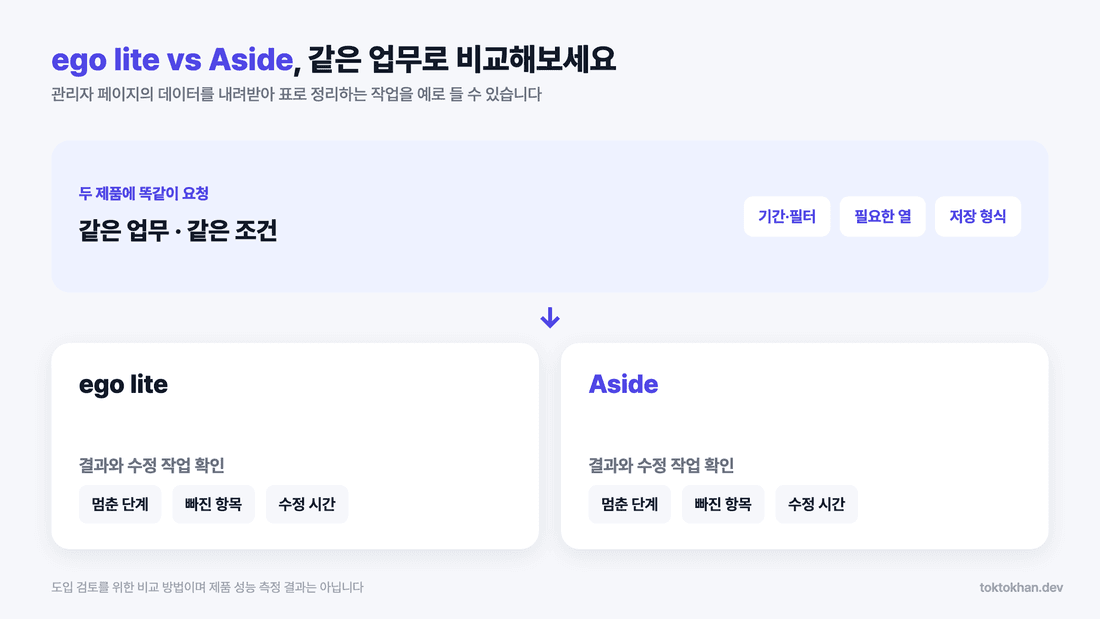
시험할 업무로는 관리자 페이지의 데이터를 내려받아 표로 정리하는 작업을 예로 들 수 있습니다. 기간과 필터를 지정하고, 필요한 열과 저장 형식을 똑같이 요청해보세요. 어느 단계에서 멈췄는지, 빠진 항목은 없는지, 사람이 다시 고치는 데 얼마나 걸렸는지를 기록하면 됩니다.
권한 설정도 함께 확인해보세요. 조회와 내려받기만 허용할지, 수정과 제출까지 맡길지에 따라 작업 범위가 달라집니다. Aside는 파일·도구 권한과 작업별 권한 모드를 제공하고, ego lite는 연결한 에이전트의 규칙과 작업 지시를 함께 살펴봐야 합니다. Aside 권한 안내, ego lite 작업 경계 안내
기존 에이전트에서 하던 업무에 웹 작업을 더하려면 ego lite부터, 브라우저 안에서 지시와 진행 상황을 관리하고 싶다면 Aside부터 시험해볼 수 있습니다. 두 제품에서 같은 결과물을 만들어보면 우리 팀에 맞는 방식을 판단할 근거가 생깁니다.
5. AI 브라우저를 실제 업무에 연결하려면
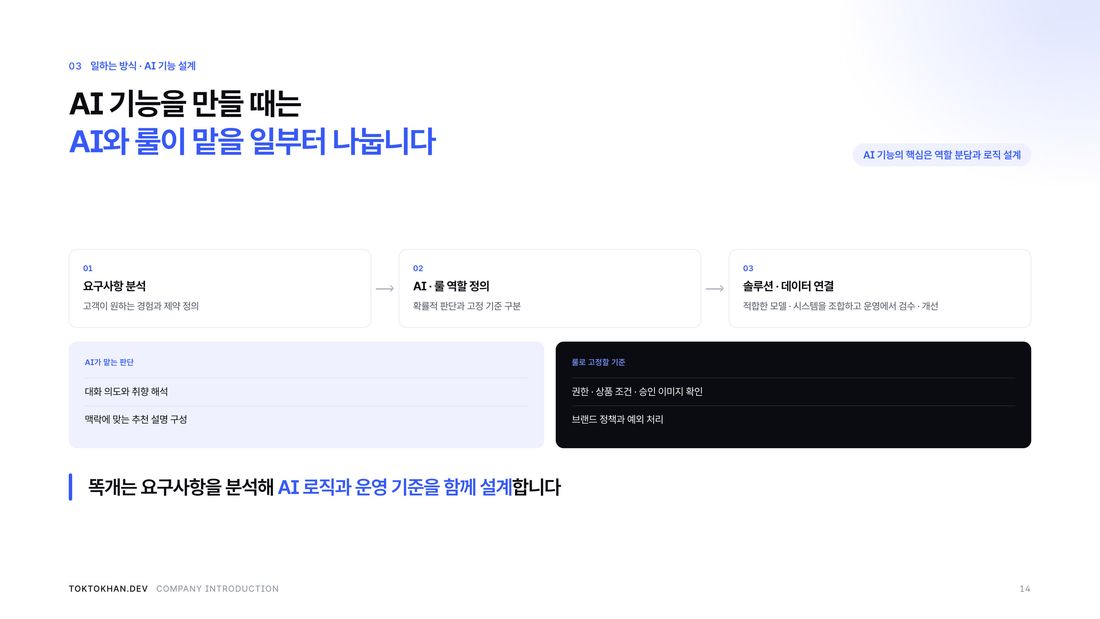
똑똑한개발자는 프로덕트 기획·디자인·개발·운영 경험을 바탕으로 업무에 맞는 AI 활용을 돕습니다. 자동화할 단계와 사람이 확인할 결과를 나누고, 필요한 데이터와 기존 시스템을 어떻게 연결할지 함께 설계합니다.
ego lite나 Aside를 검토하면서 우리 업무에 어디부터 적용할지 고민하고 계신다면 아래 똑똑한개발자 링크로 이야기 나눠주세요. 감사합니다.
AX 도입, 프로젝트 협업 등 궁금한 점을 남겨주세요.
https://www.toktokhan.dev/contact?utm_source=landing&utm_campaign=ai-browser-ego-lite-aside&utm_medium=ai-browser-ego-lite-aside&utm_term=AI+%EB%B8%8C%EB%9D%BC%EC%9A%B0%EC%A0%80