GA4 설정과 구글 서치콘솔 등록 방법
GA4 측정과 서치콘솔 등록·연결 방법을 정리합니다.

안녕하세요. 사랑받는 IT 프로덕트의 첫걸음, 똑똑한개발자입니다.
GA4(Google Analytics 4)는 웹사이트와 앱에서 발생한 방문·행동 데이터를 분석하는 도구입니다. 구글 서치콘솔은 Google 검색에서의 노출·클릭과 색인 상태를 확인하는 도구입니다. 서로 보는 구간이 달라 함께 사용하면 사이트의 검색 유입과 방문 이후 행동을 나누어 이해할 수 있습니다.
GA4를 설정하면 어떤 데이터를 볼 수 있나요?
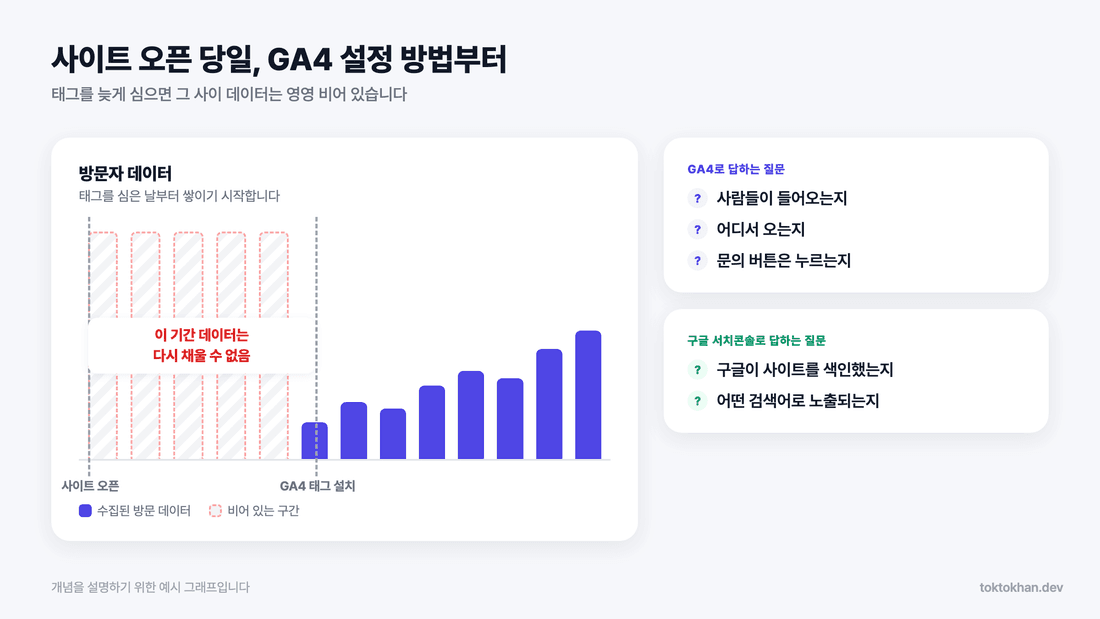
사이트를 열면 첫 주에 같은 질문이 나옵니다. 사람들이 들어오는지, 어디서 오는지, 문의 버튼은 누르는지입니다. GA4는 태그를 설치하고 수집이 시작된 이후의 데이터를 확인하는 데 사용합니다. 태그를 늦게 심으면 그 사이 데이터는 영영 비어 있게 됩니다.
구글이 사이트를 색인했는지, 어떤 검색어로 노출되는지는 서치콘솔에서 봅니다. 서치콘솔을 함께 등록하면 검색 단계와 방문 이후의 데이터를 구분해 살펴볼 수 있습니다.
GA4와 구글 서치콘솔은 무엇을 다르게 보나
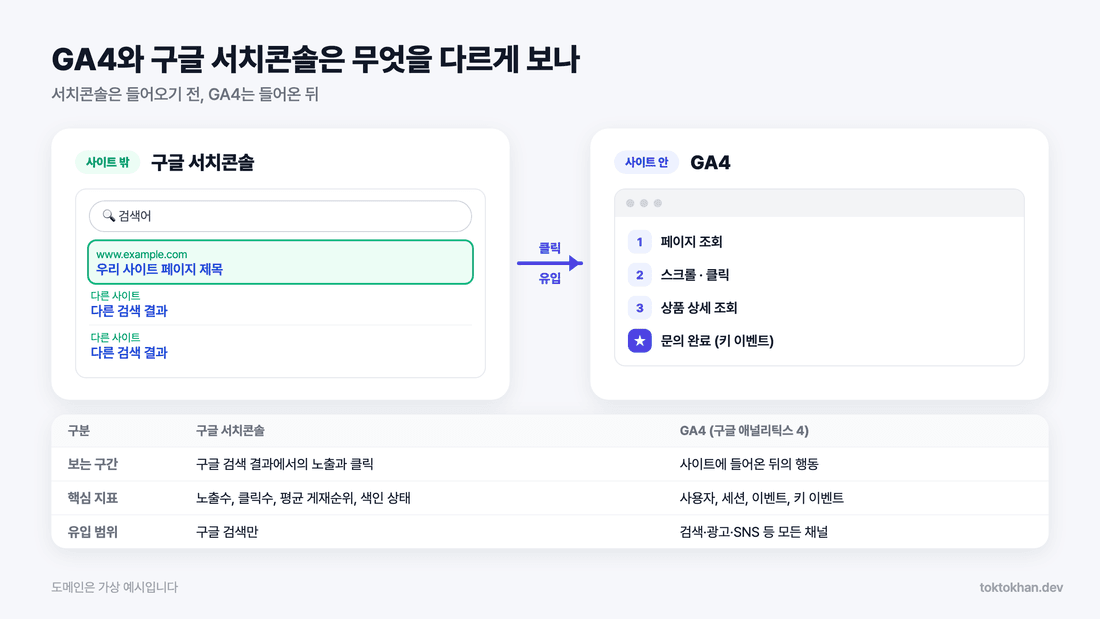
서치콘솔이 보여주는 건 사이트에 들어오기 전, 검색 결과 화면에서 벌어진 일입니다. 들어온 뒤의 행동은 GA4 몫이고요.
구분 | GA4 (구글 애널리틱스 4) | 구글 서치콘솔 |
|---|---|---|
보는 구간 | 사이트에 들어온 뒤의 행동 | 구글 검색 결과에서의 노출과 클릭 |
핵심 지표 | 사용자, 세션, 이벤트, 키 이벤트 | 노출수, 클릭수, 평균 게재순위, 색인 상태 |
유입 범위 | 검색·광고·SNS 등 모든 채널 | 구글 검색만 |
GA4 설정 방법, 계정 생성부터 실시간 보고서까지
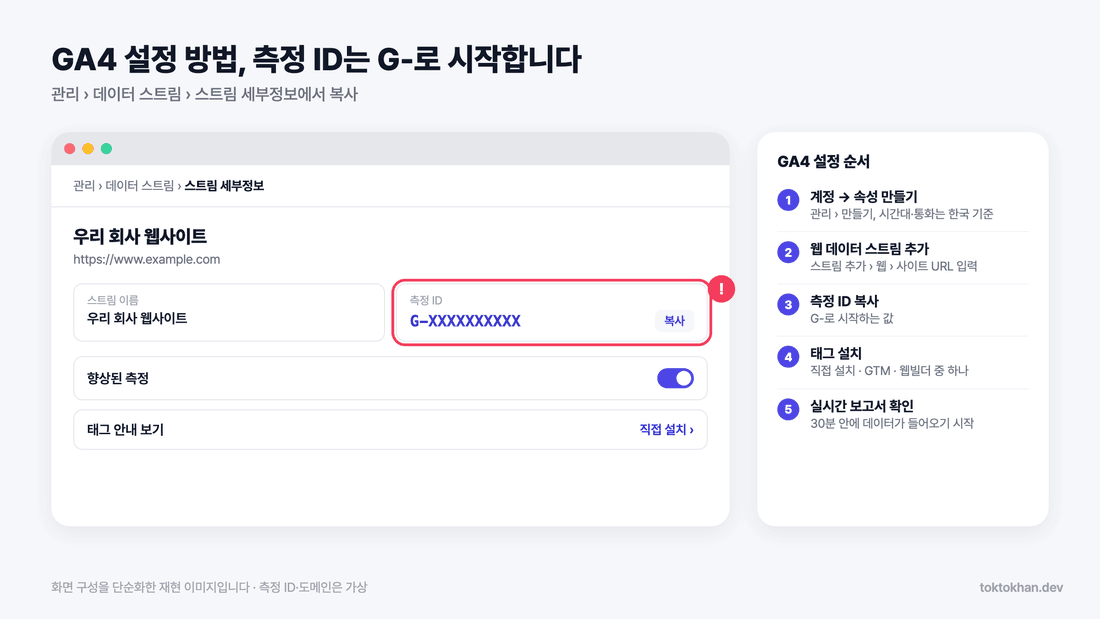
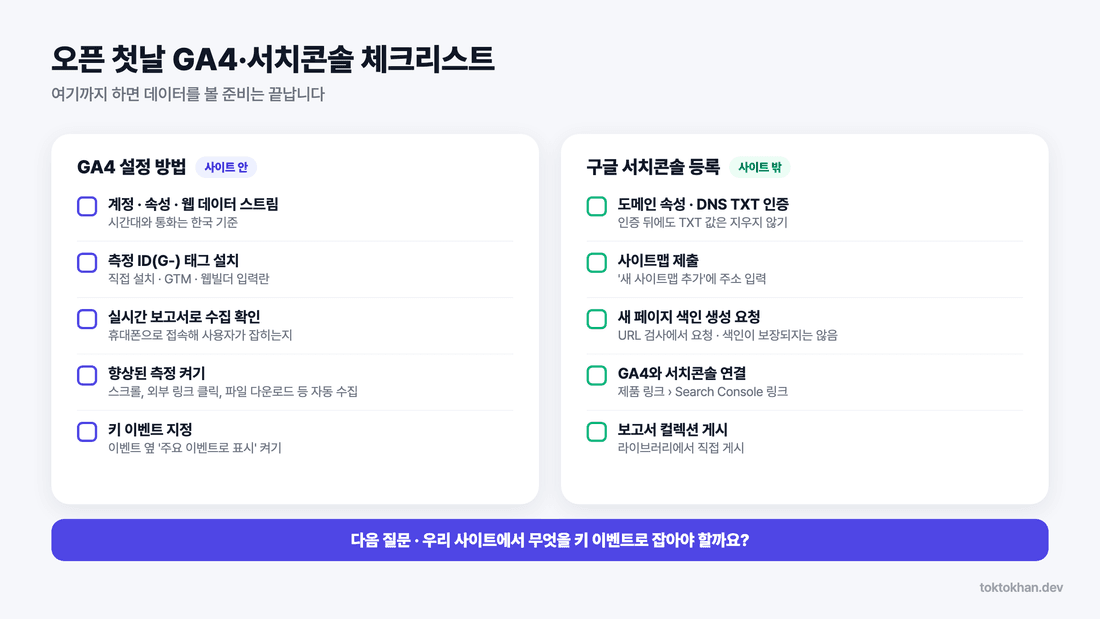
계정, 속성, 웹 데이터 스트림 순서로 만듭니다.
관리 메뉴의 '만들기'에서 계정과 속성을 차례로 만듭니다. 시간대와 통화는 한국 기준으로 맞춥니다. 이어 '데이터 스트림'에서 '스트림 추가'를 눌러 '웹'을 고르고 사이트 URL을 넣습니다.
측정 ID는 G-로 시작하는 값입니다.
스트림 세부정보에 G-로 시작하는 측정 ID가 나옵니다. 사이트와 GA4 속성을 잇는 연결 고리라고 보시면 됩니다.
태그 설치는 세 갈래 중 하나를 고릅니다.
개발자가 있다면 '태그 안내 보기'의 '직접 설치'로 gtag 코드를 모든 페이지 <head>에 붙입니다. 앞으로 광고 태그까지 늘어날 예정이라면 구글 태그 관리자(GTM)로 걸어 두어야 나중에 고치기 쉽습니다. 워드프레스, Wix 같은 웹빌더는 측정 ID 입력란을 두는 경우가 많아 값만 붙이면 됩니다.
실시간 보고서로 수집을 확인합니다.
설치 후 휴대폰으로 접속해 '실시간' 보고서에 사용자가 잡히는지 봅니다. 구글 도움말 기준으로는 30분 안에 데이터가 들어오기 시작합니다.
향상된 측정과 주요 이벤트의 차이
향상된 측정은 코드 없이 행동을 모아줍니다.
웹 데이터 스트림 화면의 '향상된 측정'을 켜면 스크롤, 외부 링크 클릭, 사이트 검색, 동영상 참여, 파일 다운로드, 양식 상호작용이 지원 조건과 설정에 맞는 이벤트가 수집됩니다. 실제 문의 완료와 일치하는지는 별도 검증이 필요합니다.
전환은 이제 키 이벤트라고 부릅니다.
구글은 2024년 3월 GA4의 '전환'을 '키 이벤트'로 바꿨습니다. 같은 '전환'이라는 이름으로 구글 광고와 숫자가 달라 생기던 혼란을 정리하려는 조치였습니다. 관리의 데이터 표시 아래 '이벤트'에서 문의 완료 같은 이벤트 옆 '주요 이벤트로 표시'를 켜면 됩니다.
구글 서치콘솔 등록, 도메인 속성과 URL 접두어 중 무엇으로 할까
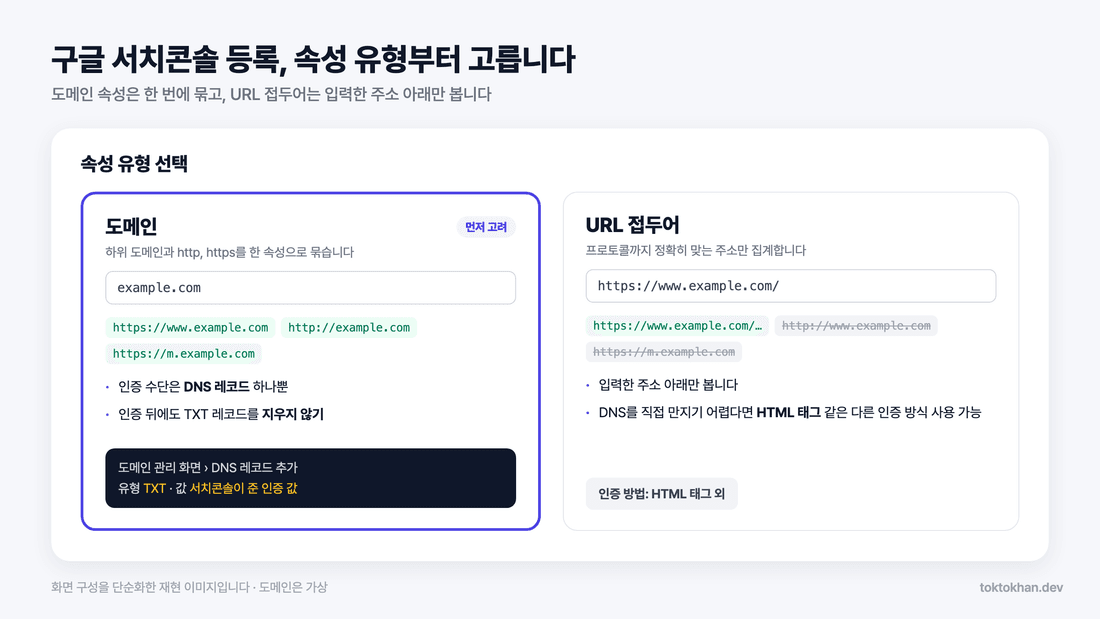
도메인 속성은 하위 도메인과 http, https를 한 번에 묶습니다.
www나 m. 같은 하위 도메인까지 한 속성에서 봅니다. 다만 인증 수단은 DNS 레코드 하나뿐입니다. 서치콘솔이 준 TXT 값을 도메인 관리 화면에 추가하고, 인증 뒤에도 지우지 않아야 합니다. DNS를 어디서 관리하는지 모른다면 다음 글인 '도메인 연결 방법'에서 이어서 다룹니다.
URL 접두어 속성은 입력한 주소 아래만 봅니다.
프로토콜까지 정확히 맞는 주소만 집계합니다. DNS를 직접 만지기 어려운 상황이라면 HTML 태그 같은 다른 인증 방식을 쓸 수 있다는 게 장점입니다.
사이트맵 제출과 URL 검사
'사이트맵' 메뉴의 '새 사이트맵 추가'에 주소를 넣고 제출합니다. 막 올린 페이지는 URL 검사에서 '색인 생성 요청'을 누릅니다. 다만 요청을 넣었다고 색인이 보장되지는 않는다는 점, 구글 문서에도 분명히 적혀 있습니다.
마지막으로 GA4와 서치콘솔을 연결합니다.
GA4 관리의 제품 링크에서 'Search Console 링크'로 연결하면 검색 성과와 방문 페이지 관련 보고서를 함께 볼 수 있습니다. 개별 검색어와 개별 사용자 행동을 직접 연결하는 기능은 아닙니다. 이 보고서 컬렉션은 기본 게시가 아니라 라이브러리에서 직접 게시해야 합니다.
세부 설정과 지원 범위는 Search Console 시작 안내를 참고해 보세요.
숫자에서 다음 개선점을 찾아갑니다
방문 데이터가 쌓이기 시작하면 어떤 화면을 바꿔볼지 궁금해집니다. 서비스의 목표와 사용자가 실제로 움직이는 흐름을 함께 보면 살펴볼 지점을 찾기 쉽습니다.
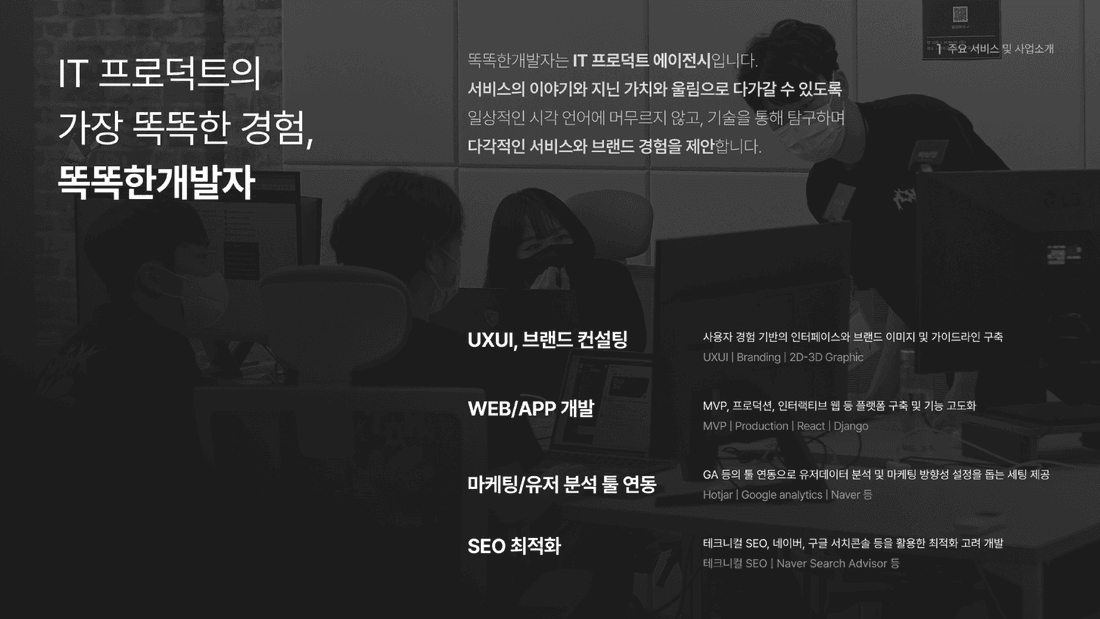
똑똑한개발자는 UX/UI 디자인과 웹·앱 개발을 함께 진행합니다. 필요한 화면과 기능을 정리하고, 실제 이용과 운영을 고려해 서비스를 만들어가는 과정을 돕습니다.
지금 만들고 있는 서비스나 개선하고 싶은 부분이 있다면 아래 똑똑한개발자 링크로 편하게 이야기 남겨주세요. 함께 살펴보겠습니다. 감사합니다. :)
프로젝트에 필요한 내용을 함께 살펴봅니다.
https://www.toktokhan.dev/contact?utm_source=landing&utm_campaign=ga4-search-console&utm_medium=ga4-search-console&utm_term=ga4-%EC%84%A4%EC%A0%95-%EB%B0%A9%EB%B2%95