Postman 사용법, 요청부터 환경변수까지
Postman 사용법에서 JSON 본문과 인증 토큰은 어디에 넣어야 할까요? GET·POST 요청, Collection 저장과 인증 상속, Environment 전환 및 팀 공유 조건을 정리합니다.
안녕하세요. 사랑받는 IT 프로덕트의 첫걸음, 똑똑한개발자입니다.
오늘의 인사이트 요약
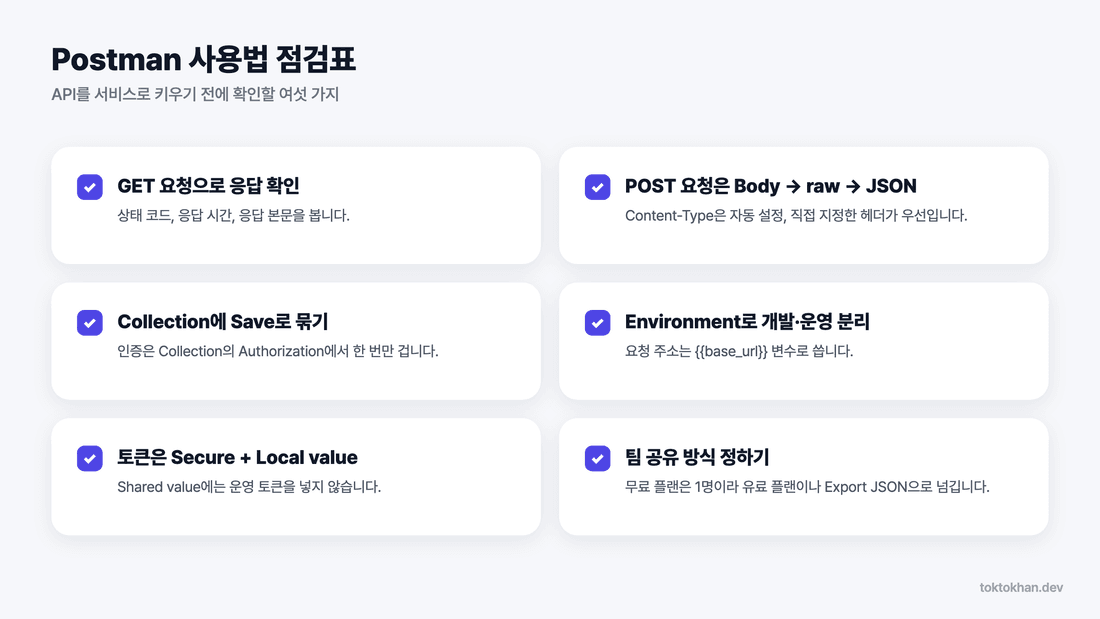
Postman 사용법의 시작은 GET 요청 하나입니다. POST 요청의 JSON 본문은 Body 탭에서 raw와 JSON을 고르면 됩니다.
요청은 Collection에 묶고, 개발·운영 주소는 Environment 변수
{{base_url}}로 바꿔 끼웁니다.2026년 3월 요금제 개편 뒤 무료 플랜은 1인용이라 팀 공유에는 유료 플랜이나 JSON 내보내기가 필요합니다.
Postman은 API 요청을 보내고 응답을 확인하는 도구입니다. 요청을 Collection에 저장하면 다시 실행하기 편하고, Environment로 개발·운영 주소를 나눌 수 있습니다. 오늘은 Postman 사용법을 GET·POST 요청부터 환경변수와 팀 공유까지 알아보겠습니다.
Postman 사용법, 첫 GET 요청부터 보내봅니다
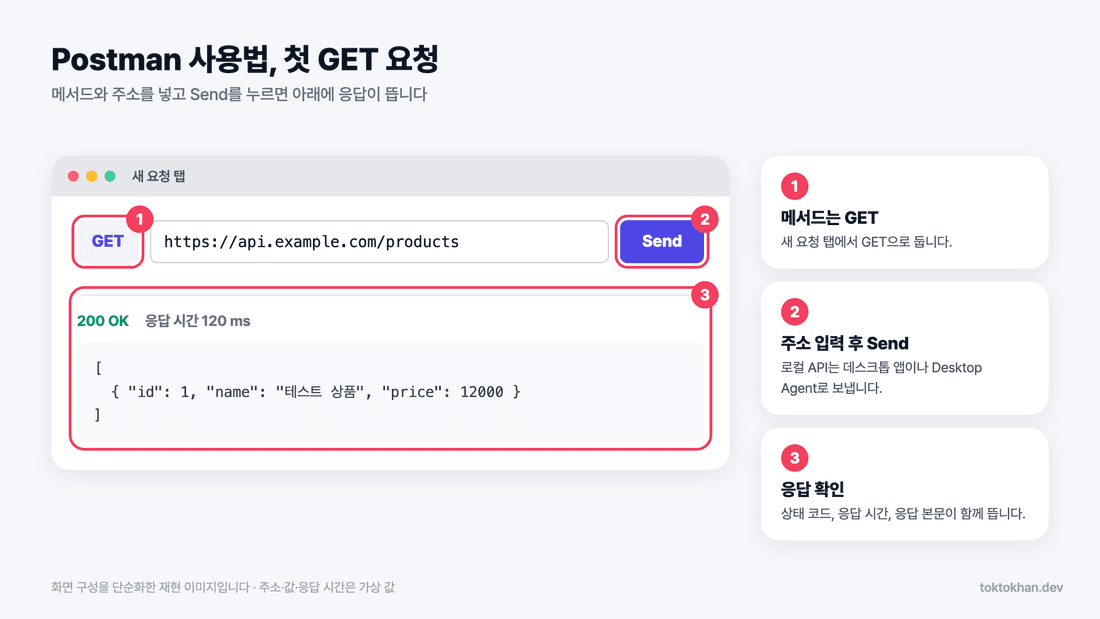
Postman 사용법의 중심은 요청을 보내고 응답을 읽는 일입니다. 코드를 짜기 전에 서버가 기대대로 답하는지 보는 셈이죠.
로컬 API를 부를 거라면 데스크톱 앱이 편합니다.
웹 앱은 브라우저의 CORS 제약 탓에 Postman Agent를 거쳐 요청합니다. Cloud Agent는 로컬 자원에 닿지 못해 localhost API에는 Desktop Agent나 데스크톱 앱이 필요하다고 Postman 문서는 안내합니다.
GET 요청은 URL을 넣고 Send만 누르면 됩니다.
새 요청 탭에서 GET으로 두고 주소를 넣은 뒤 Send를 누릅니다. 상태 코드와 응답 시간, 본문은 아래쪽에 함께 뜹니다.
postman post 요청, JSON 본문은 Body 탭에서 보냅니다
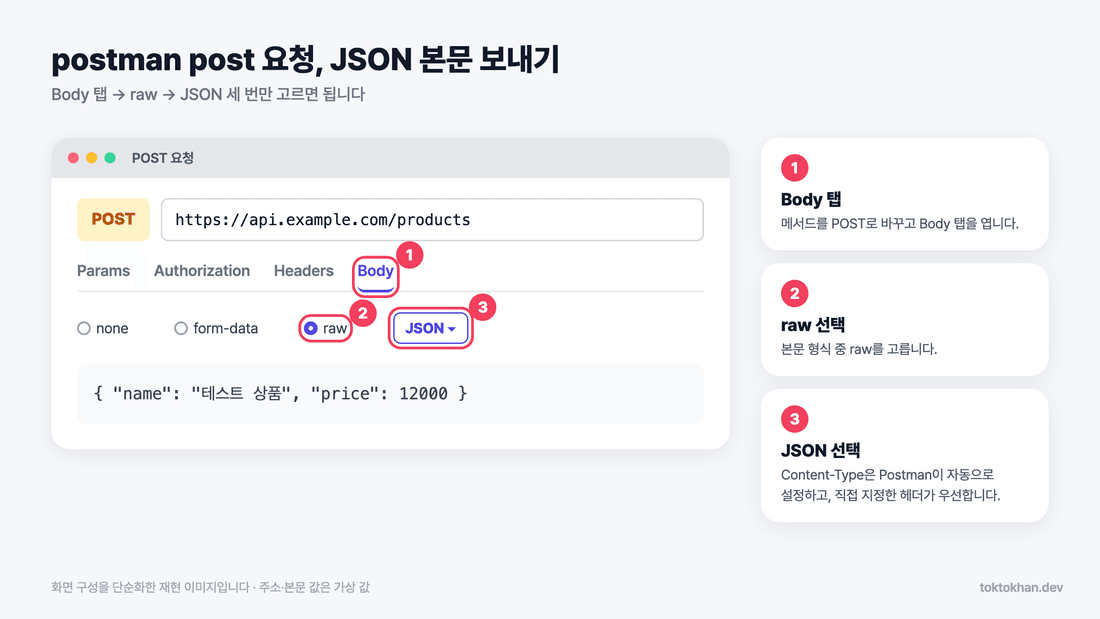
메서드를 POST로 바꾸고 Body 탭에서 raw, 형식 목록에서 JSON 순으로 고릅니다. 이 설정이 맞아야 JSON 본문을 보내는 요청으로 구성됩니다.
{ "name": "테스트 상품", "price": 12000 }
Content-Type 헤더는 Postman이 붙여 줍니다.
Postman 문서를 보면 raw 형식을 JSON으로 고르면 맞는 Content-Type이 자동으로 잡힙니다. 직접 지정한 헤더가 있다면 그 값이 우선입니다.
postman collection 사용법, 요청을 저장해 묶습니다
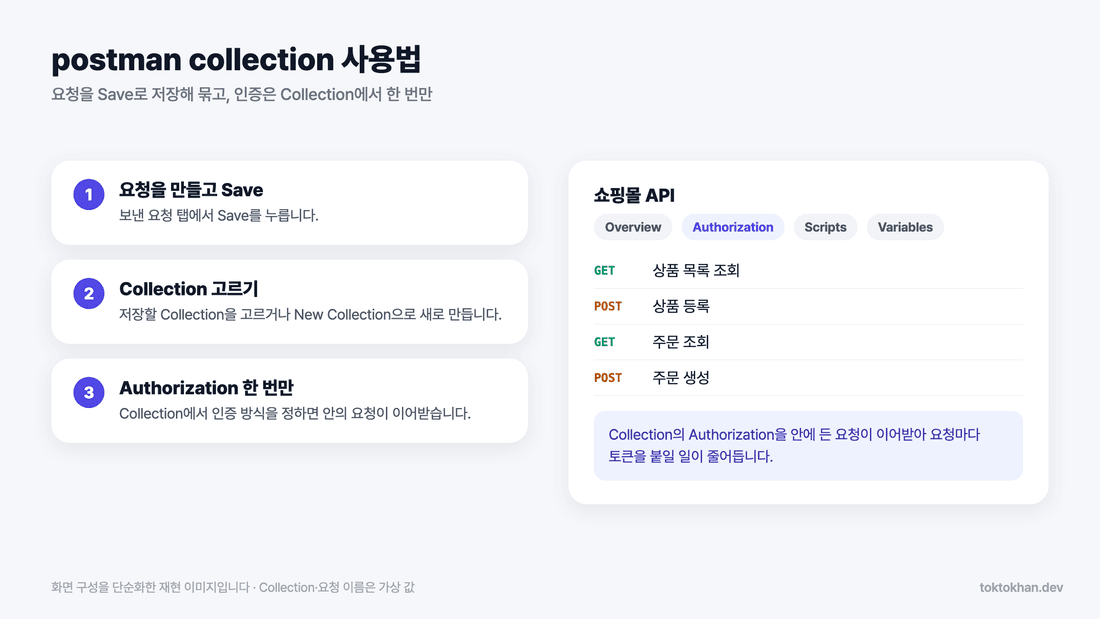
요청을 만들었으면 Save를 누르고 저장할 Collection을 고릅니다. 없으면 New Collection으로 만듭니다.
공통 설정은 Collection에 한 번만 겁니다.
인증 방식을 Collection의 Authorization 탭에서 정해 두면 하위 요청에서 Inherit auth from parent를 선택하면 이어받으니 요청마다 토큰을 붙일 수고가 줄어듭니다.
postman environment 사용법, 개발과 운영 주소를 변수로 바꿉니다
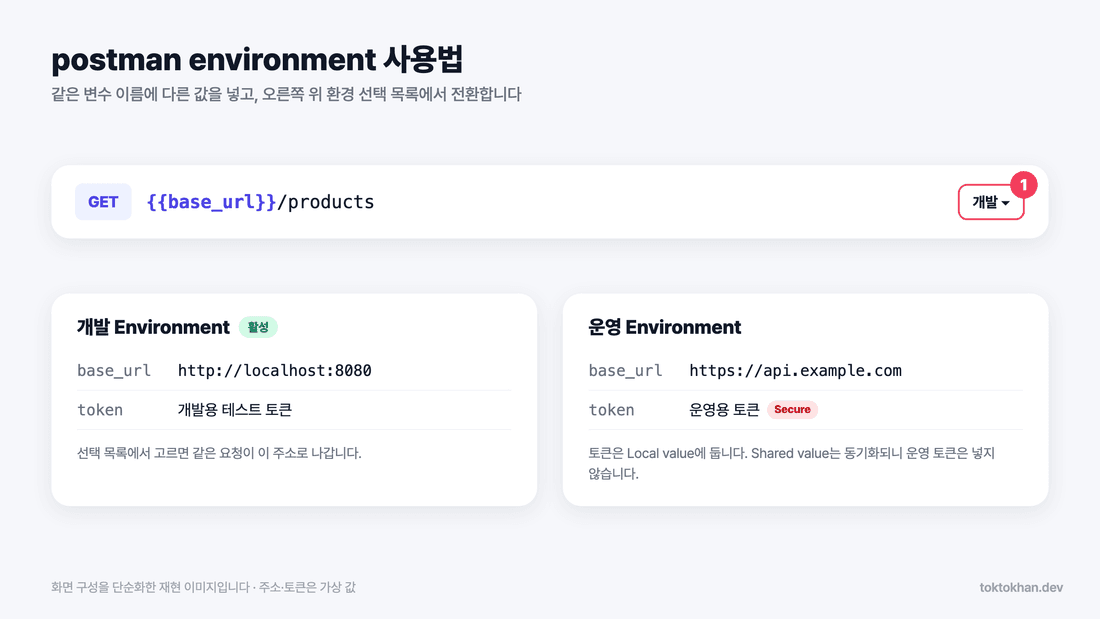
주소를 요청에 직접 적었다면 운영 서버로 바꿀 때 요청을 전부 고쳐야 하겠죠. 주소는 환경변수로 빼고 값만 Environment마다 달리 넣습니다.
변수 | 개발 Environment | 운영 Environment |
|---|---|---|
base_url | ||
token | 개발용 테스트 토큰 | 운영용 토큰(Secure) |
요청에는 {{base_url}}처럼 중괄호 두 겹으로 씁니다.
변수는 사이드바 Add 아이콘에서 Environments를 골라 넣고 작업대 오른쪽 위 환경 선택 목록에서 고르면 같은 요청이 다른 서버로 나갑니다.
토큰은 공유 여부와 표시 설정을 따로 확인합니다.
Local value는 기본적으로 클라우드에 동기화되지 않습니다. 민감한 값은 Secure 표시로 화면에서 가리고, 공유 값에 들어가지 않았는지도 별도로 확인합니다. Secure 표시는 공유 권한을 제한하는 기능이 아닙니다. 내보내는 파일에도 토큰이 포함되지 않았는지 살펴봅니다.
Postman 사용법 마지막 단계, 팀 공유는 요금제부터 확인합니다
Postman 문서에 따르면 2026년 3월 요금제가 Free, Solo, Team, Enterprise로 바뀌었고 Team이 Basic을 대신합니다. 예전 무료 플랜은 3명까지 초대할 수 있었습니다.
이제 무료 플랜은 1명이 쓰고 팀을 만들 수 없습니다.
공유 워크스페이스 협업에는 Team 또는 Enterprise를 검토합니다. Solo도 개인용이므로 유료라는 이유만으로 팀 협업이 포함되지는 않습니다. 기존 고객의 전환 시점은 계정에 안내된 조건을 확인합니다.
무료로 넘길 땐 Collection을 JSON으로 내보냅니다.
Collection의 View more actions에서 More > Export를 고르고 Collection v2.1로 Export JSON을 누르면 받은 사람이 Import로 불러옵니다. 다만 파일이 오갈수록 최신본이 흐려집니다.
혼자 확인하는 단계라면 여기까지의 Postman 사용법으로 충분합니다. 팀이 붙고 서버가 늘면 질문이 바뀝니다. 이 Collection의 최신본은 누가 관리하나요?
설정과 적용 조건을 더 살펴보려면 Postman 변수와 값 관리 · Postman 요금제 안내를 참고해 보세요.
API와 사용자 화면을 함께 연결합니다
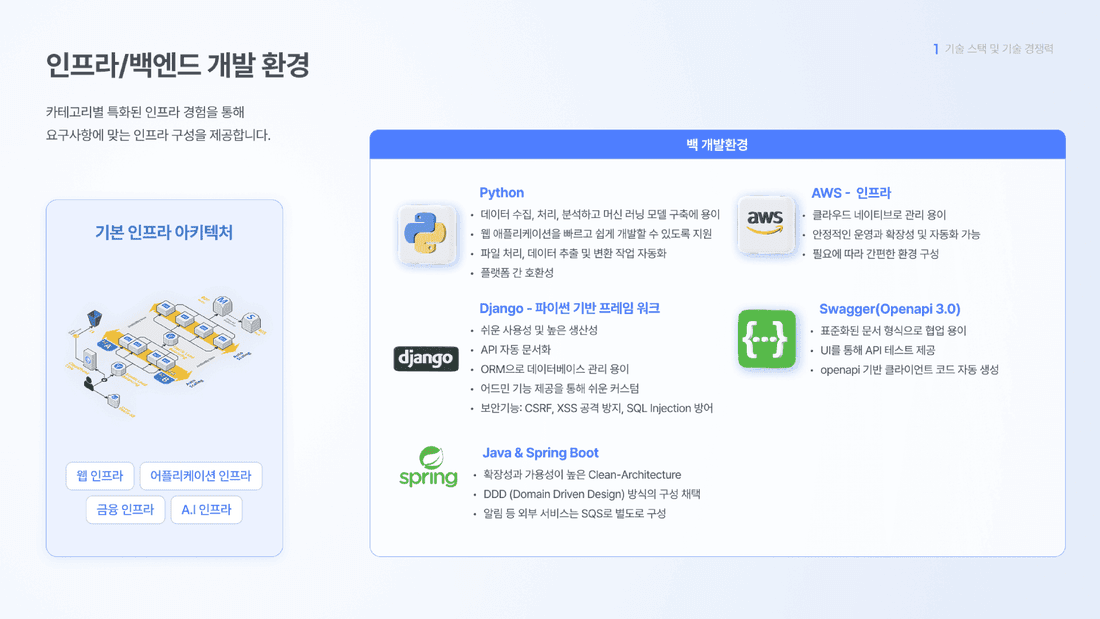
똑똑한개발자는 웹·앱과 관리자 시스템의 프론트엔드·백엔드 개발을 함께합니다. API를 호출하는 화면과 데이터를 처리하는 서버를 함께 살피면 필요한 요청·응답을 구체화하기 편합니다. Postman으로 확인한 요청도 서비스에 맞는 입력 화면과 인증 흐름으로 이어져야 합니다.
API 테스트를 실제 서비스 개발로 이어가고 싶으신가요? 아래 링크로 문의해 주시면 화면과 API의 연결 범위를 함께 살펴보겠습니다.
감사합니다. :)
Postman 요청·Collection·Environment를 알아봅니다.
https://www.toktokhan.dev/contact?utm_source=landing&utm_campaign=postman-guide&utm_medium=postman-guide&utm_term=postman-%EC%82%AC%EC%9A%A9%EB%B2%95